N’hésitez pas à nous poser vos questions
Consultez notre foire aux questions ci-dessous, amorcez une conversation avec Betsy — notre concierge IA — ou communiquez avec notre équipe de soutien humaine.
Conception Web
Mise en route et intégration
Comment puis-je commencer à créer un site Web?
Pour l’instant, la première étape consiste à vous inscrire sur la liste d’attente du programme de conception Web. Lorsqu’une place se libérera, vous recevrez une invitation pour commencer votre intégration.
L’intégration consiste en un court questionnaire que vous remplissez à votre convenance. C’est là que vous nous parlez de votre travail, que vous choisissez une orientation visuelle et que vous amorcez le processus de création.
Quelles sont les questions posées dans le formulaire d’inscription?
Notre processus d’intégration en conception Web vous guidera à travers la création d’un tableau d’inspiration, la préparation du plan du site et vous posera des questions sur votre site Web actuel, votre entreprise et d’autres détails dont nous avons besoin pour commencer à créer votre nouveau site Web.
Combien de temps dure la mise en route?
La mise en route prendra entre 15 et 20 minutes. Vous pourrez enregistrer votre progression et y revenir plus tard si vous devez vous absenter.
Une chose qui facilite la préparation est de disposer d’un dossier de photos prêt à être téléchargé. Il n’est pas nécessaire qu’il soit parfait; il suffit d’une sélection de 20 à 30 photos que nous pourrons utiliser pour entamer le processus de conception. Vous pourrez télécharger la sélection finale d’images plus tard, une fois le site Web créé.
Que devez-vous fournir pour que votre site soit créé ?
Vos photos, toute copie existante que vous souhaitez conserver, ainsi que vos fichiers de logo si vous en avez un, sans oublier vos réponses aux questions d’inscription. À partir de là, nous nous chargeons de la conception, de la réalisation et des aspects techniques.
À l’approche du lancement, nous avons également besoin de votre nom de domaine et d’un accès à ses paramètres, afin de pouvoir connecter le nouveau site.
Que faire si vous n’avez pas encore de logo ou de site Web?
Pas de problème! S’il s’agit de votre premier site Web, ignorez simplement la question concernant votre site actuel, et ce sera un honneur de le créer pour vous.
Quand la facturation a-t-elle lieu, et quand la production commence-t-elle?
Aucun frais ne vous sera facturé tant que vous n’aurez pas approuvé une conception. Après votre inscription, vous recevrez quatre propositions de conception; si aucune ne vous convient, vous pouvez annuler votre demande.
Une fois les directives approuvées, votre premier mois de 39 $ est facturé et nous commençons à créer le reste de votre site. L’abonnement est ensuite renouvelé mensuellement à compter de cette date.
Ce qui est inclus et les tarifs
Qu’est-ce qui est inclus dans l’abonnement à la conception Web?
Vous bénéficiez d’un site Web sur mesure conçu en fonction de votre travail, créé pour vous par notre équipe, avec un nombre illimité de pages, de portfolios et un blogue. L’hébergement, la sécurité, les mises à jour et l’entretien sont tous inclus.
Qu’est-ce qui n’est pas inclus?
Les services de tiers, les polices payantes, les images d’archives, les modules d’extension commerciaux et l’enregistrement de votre nom de domaine ne sont pas inclus, sauf accord contraire écrit de notre part.
La conception, la création, l’hébergement et la modification de votre site sont couverts par vos frais mensuels, y compris les nouvelles pages. Deux éléments sont facturés séparément : les services d’un concepteur (l’option « Concepteur ») et les travaux d’envergure, tels que la création d’un nouveau composant ou d’un nouveau modèle, une intégration ou une refonte structurelle, pour lesquels nous établissons un devis avant de commencer.
Combien cela coûte-t-il?
L’abonnement est de 39 $ par mois, à moins qu’un prix différent ne soit indiqué sur votre commande. Ce montant couvre la conception, la réalisation, l’hébergement, le soutien technique et les modifications continues, sans durée minimale.
Votre premier mois n’est facturé que lorsque vous approuvez une orientation de conception.
Le recours à un designer est facultatif et facturé séparément — 1 800 $ en un seul versement, ou douze versements mensuels de 159 $, en plus des 39 $. Les prix s’entendent hors taxes applicables.
Y a-t-il une durée minimale ou un contrat?
Non. Il n’y a aucune durée minimale pour l’abonnement — vous pouvez annuler en tout temps, et l’annulation n’entraîne jamais le paiement anticipé des mensualités futures.
La seule exception concerne l’option facultative « human-designer ». Si vous la payez en douze versements mensuels et que vous annulez l’abonnement avant que les douze versements ne soient effectués, les versements restants deviennent exigibles en totalité. C’est le seul montant qui peut devenir exigible en cas d’annulation. Nos Conditions de conception Web précisent exactement comment cela fonctionne.
En quoi consiste la garantie de conception, et puis-je obtenir un remboursement ?
Avant tout paiement, nous vous présenterons quatre propositions de conception, et vous pourrez en demander une série supplémentaire si nécessaire. Si, après avoir reçu les deux séries, aucune ne vous convient, vous pouvez annuler la commande et vous ne devrez rien payer.
Les modalités complètes figurent dans les modalités de conception Web.
S’agit-il d’un modèle, et êtes-vous propriétaire du design ?
Il ne s’agit pas d’un modèle. Nous concevons et développons un site sur mesure adapté à votre travail, plutôt que de vous fournir un thème à remplir; ainsi, le design est créé spécialement pour vous et pour personne d’autre.
La question de la propriété est distincte. L’abonnement est un service, et non un achat : la conception, les modèles et le code restent notre propriété, et votre site fonctionne tant que vous êtes abonné. Ce qui vous appartient en tout temps, ce sont votre contenu et votre domaine. Pour en savoir plus, consultez nos conditions relatives à la conception Web .
Mon site peut-il être disponible dans plusieurs langues?
Oui, la prise en charge multilingue est incluse. Indiquez-nous la ou les langues dont vous avez besoin, et nous ajouterons un sélecteur de langue ou l’intégrerons à la version par défaut que vous avez demandée.
Nous pouvons créer votre site dans presque toutes les langues. Les traductions seront effectuées par l’IA et vous seront envoyées pour révision avant la mise en ligne du site Web.
Le processus de production
Quelles sont les étapes, de l’intégration au lancement?
Prévoyez 4 étapes distinctes :
1. Terminez la procédure d’intégration, et vous recevrez, d’ici quelques jours, une première série de directives de conception à examiner.
2. Nous tenons compte de vos commentaires et développons le site dans son intégralité, ou nous vous envoyons de nouveaux concepts si l’orientation du projet nécessite une nouvelle approche.
3. Une révision finale est effectuée conjointement afin de vérifier chaque détail et de transférer le contenu de votre blogue,
4. Lancez votre nouveau site;, généralement dans un délai de trente jours.
Dans combien de temps votre site sera-t-il mis en ligne?
En général, il faut compter une trentaine de jours à compter de l’inscription, parfois moins, et parfois en quelques jours seulement. Le facteur déterminant est la rapidité avec laquelle vous pouvez nous transmettre les photos, le contenu et les détails du domaine.
Comment puis-je faire part de mes commentaires pendant la création de mon site?
Vous recevrez un lien d’aperçu privé, grâce auquel vous pourrez nous indiquer les modifications que vous souhaitez apporter : formulation, images, ordre des pages et impression générale.
À combien de cycles de révision avez-vous droit?
Vous recevrez quatre propositions de conception et pourrez en demander une supplémentaire (pour un total de 8 propositions). Si vous faites appel à un concepteur humain, cela comprend deux cycles de révision du travail de ce dernier.
Une fois votre site en ligne, les modifications apportées au texte, aux images et à la mise en page, ainsi que l’ajout de nouvelles pages, sont inclus tant que vous êtes abonné.
Que couvre la révision finale?
La révision finale consiste en une dernière vérification de l’ensemble du site avant sa mise en ligne. Nous vérifions chaque page : les galeries, les services, vos pages « À propos » et « Contact », ainsi que vos textes, vos prix et vos zones de service. Nous examinerons également la version mobile, car c’est sur celle-ci que la plupart des gens consulteront le site.
C’est également à ce moment-là que nous importons le contenu de votre blogue et que nous configurons les détails techniques en vue du lancement. Une fois que vous aurez donné votre accord, nous nous préparerons à lancer votre nouveau site Web.
Puis-je consulter mon site pendant sa création?
Oui. Votre site se trouve à une adresse d’aperçu temporaire, protégée par un mot de passe et exclue de l’indexation par les moteurs de recherche. Vous serez avisé lorsqu’il sera prêt à être examiné.
Que se passe-t-il si vous tardez à envoyer des photos ou des commentaires ?
Nous ne pouvons travailler qu’au rythme auquel vous nous transmettez vos documents; ainsi, tant que nous attendons vos photos ou vos commentaires, la réalisation du projet pourrait être mise en attente.
Si vous avez besoin de plus de temps pour préparer les images, envoyez-nous ce que vous avez; vous pourrez toujours en ajouter d’autres plus tard.
Modification de votre site
Comment puis-je modifier mon site après sa mise en ligne?
Chaque site est doté d’une barre d’outils d’édition ainsi que d’un clavardage IA. Grâce à l’un ou l’autre de ces outils, vous pouvez modifier un titre, remplacer des photos, publier un billet de blogue, ajuster vos couleurs ou simplement décrire la modification que vous souhaitez et laisser l’assistant s’en charger.
Et le meilleur dans tout ça, c’est que vous pouvez également communiquer avec notre équipe de concepteurs, qui vous aidera à apporter toutes les modifications plus complexes que vous pourriez souhaiter apporter à votre site Web.
Il n’y a pas de générateur de pages à maîtriser, et aucun bouton sur lequel cliquer ne risque de perturber le fonctionnement du site. Les mises à jour continues sont incluses tant que votre abonnement est actif; vous pouvez donc maintenir vous-même votre site à jour ou demander à notre équipe d’effectuer une modification pour vous.
Puis-je modifier mon site simplement en décrivant ce que je souhaite?
Oui. L’outil principal de la barre d’outils est le clavardage : décrivez la modification en une phrase et elle est effectuée. Demandez-lui d’adoucir un titre, de remonter la galerie de la fin de semaine dernière en haut de la page ou de mettre à jour votre texte sur les prix, et il effectuera la modification pour vous.
Chaque modification est enregistrée par version et commence par un brouillon; ainsi, rien n’est visible pour les visiteurs tant que vous ne l’avez pas publié. Si vous demandez quelque chose de plus complexe, comme une nouvelle page ou une modification de la mise en page, votre demande sera transmise sous forme de ticket à notre équipe de conception.
Qu’est-ce que vous pouvez modifier vous-même ?
Copie — titres, corps du texte, boutons, étiquettes de navigation, pied de page, témoignages, texte sur les prix, et même les pages juridiques et le texte alternatif.
Photographie — échangez, téléversez ou téléversez en bloc une séance photo, ajustez le recadrage et le point focal, réorganisez les galeries, sélectionnez les images de votre portfolio et remplacez l’image d’en-tête.
Votre blogue — rédigez, modifiez, supprimez, programmez, publiez ou retirez des articles, et gérez les slugs, les catégories et les commentaires.
Couleurs et éléments de marque — votre palette ou simplement les accents, les arrière-plans des sections, les styles de boutons, le rayon des coins, le logo et la favicône.
Services et demandes de renseignements — descriptions des services, tarifs des forfaits, champs des formulaires, et à qui les demandes de renseignements sont transmises.
Visibilité — votre titre SEO et votre méta-description, l’image de partage sur les réseaux sociaux, le nom de votre entreprise, l’adresse et le numéro de téléphone, ainsi que les redirections, et la possibilité de masquer une page ou de la protéger par mot de passe.
Les FAQ, les témoignages et les forfaits sont considérés comme du contenu; vous pouvez donc ajouter, modifier et supprimer des entrées individuelles sans toucher à la page qui les entoure.
Qu’est-ce que vous ne pouvez pas modifier vous-même, et comment pouvez-vous faire modifier ces éléments ?
Certains éléments restent du ressort de notre équipe de conception, car ce sont eux qui assurent la cohésion du site ou qui pourraient discrètement le compromettre. Vous pouvez toutefois demander à ce qu’ils soient tous modifiés. Il vous suffit d’en faire la demande via l’outil support, qui est également inclus dans votre abonnement.
Type — polices, tailles, espacement des lettres et épaisseur.
Mise en page et sections — réorganisation, ajout, suppression ou masquage de sections, mise en page des colonnes et des galeries, espacement et largeurs.
Structure de la page — création, suppression ou changement de nom de pages, et modification de la navigation ou de la page d’accueil.
Motion — animation et parallaxe.
Gestion financière — nouveaux formulaires, calendriers de réservation, liens de paiement et codes de réduction.
Code tiers — intégrations, HTML, CSS ou JavaScript personnalisés, et connexions CRM.
Votre compte — le domaine, la facturation, les collaborateurs et tout ce qui concerne la propriété.
Les modifications apportées au texte, aux images et à la mise en page sont toujours incluses, tout comme les nouvelles pages créées à partir des modèles existants de votre site. Les travaux de plus grande envergure, tels qu’un nouveau composant ou modèle, une intégration ou une refonte structurelle, font l’objet d’une soumission avant le début des travaux.
Comment fonctionnent la publication et les ébauches?
Vos modifications sont enregistrées sous forme de brouillons plutôt que d’être mises en ligne une à une. Au fur et à mesure que vous travaillez, le nombre de modifications non publiées s’affiche en haut de la barre d’outils, et une barre apparaît au bas de la page pour vous le rappeler. Aucune de vos modifications n’est visible par les visiteurs tant que vous n’avez pas cliqué sur « Publier ».
Lorsque vous publiez, toutes les modifications en attente sont mises en ligne simultanément. Vous pouvez d’abord passer en revue la liste complète et, si vous changez d’avis, vous pouvez tout annuler et recommencer. La publication est toujours une action que vous effectuez délibérément; elle n’est jamais automatique.
Puis-je annuler une modification ou revenir à une version antérieure?
Oui. Chaque modification dispose de sa propre fonction « Annuler », tant dans le fil de discussion que dans la liste des modifications en attente. Il existe également un point de restauration pour chaque jour, si vous préférez rétablir l’état initial de l’ensemble du site.
La restauration est sécuritaire : elle rétablit la version de ce jour-là en tant que nouvelle version plutôt que de remplacer quoi que ce soit, ce qui vous permet de toujours pouvoir repartir de l’avant. Comme chaque version est conservée, il est très difficile d’endommager véritablement votre site, et si jamais vous vous retrouvez dans une impasse, notre équipe peut le restaurer pour vous.
Dans quels délais les modifications sont-elles effectuées?
Les modifications sont instantanées. Vous effectuez la modification, vous cliquez sur « Publier », et elle est immédiatement en ligne. Il n’y a ni file d’attente ni délai d’attente.
En ce qui concerne les modifications que vous demandez à notre équipe d’apporter, nous traitons les demandes au fur et à mesure qu’elles nous parviennent, la plupart d’entre elles étant traitées dans un délai de 1 à 2 jours ouvrables. Ce délai peut être plus court s’il s’agit d’une correction urgente.
Puis-je modifier les couleurs et le logo de mon site?
Oui. Vous pouvez modifier la palette de couleurs complète, ainsi que les accents, les arrière-plans des sections, les styles de boutons, le rayon des coins, ainsi que votre logo et votre favicône. Vous pouvez effectuer la plupart de ces modifications à l’aide de la barre d’outils d’édition.
Les palettes de couleurs suggérées proviennent de la bibliothèque Image Salon, le même catalogue que celui utilisé par nos concepteurs. Vous pouvez également ajuster une couleur à l’aide du sélecteur, ou revenir à votre choix initial en tout temps. Les polices et les styles de caractères ne peuvent être modifiés que par notre équipe de conception, car la typographie joue un rôle essentiel dans l’harmonie du site.
L’IA rédige-t-elle pour vous ou publie-t-elle de son propre chef ?
L’IA est à votre disposition pour rédiger des ébauches. Lorsque vous téléchargez des photos, elle rédige une légende et un texte alternatif pour chacune d’entre elles, et elle réécrira un paragraphe ou rédigera un article de blogue complet lorsque vous le lui demanderez. Tout ce qu’elle produit constitue un point de départ que vous pouvez modifier à votre guise.
Il ne choisira pas de photos à votre place ni ne générera d’images, et aucune de ses actions ne sera mise en ligne sans votre confirmation explicite. C’est toujours vous qui cliquez sur « Publier ».
Dois-je avoir des connaissances techniques, et plusieurs personnes peuvent-elles apporter des modifications?
Vous n’avez absolument pas besoin d’avoir des connaissances techniques. Il n’y a aucun code à modifier et, comme chaque modification est un brouillon que vous pouvez annuler, rien de ce que vous cliquerez ne risque d’endommager votre site.
Plusieurs personnes peuvent vous aider : chaque personne que vous invitez dispose de ses propres identifiants de connexion, et l’historique des versions indique qui a apporté quelles modifications.
Domaines et hébergement
Qui fournit le domaine pour mon site?
C’est vous qui vous en chargez. Vous enregistrez votre propre domaine, vous en êtes propriétaire, et il reste à votre nom et sous votre contrôle pendant toute la durée de votre contrat avec nous. Votre domaine vous appartient toujours.
Nous prenons en compte vos instructions DNS et vous indiquons précisément quels enregistrements configurer pour que le domaine pointe vers votre site. Si vous ne possédez pas encore de domaine, vous pouvez en acheter un auprès du registraire de votre choix et nous vous aiderons à le relier.
Est-ce que vous enregistrez ou achetez le domaine pour moi?
Non. Nous n’enregistrons pas, n’achetons pas, ne conservons pas et ne renouvelons pas de domaines en votre nom. Vous achetez votre domaine auprès d’un registraire et le conservez dans votre propre compte.
Il vous incombe de veiller à ce que l’enregistrement soit à jour et payé. Si un domaine expire ou est transféré ailleurs et que le site devient inaccessible en conséquence, cela échappe à notre contrôle.
L’hébergement est-il inclus?
Oui. L’hébergement, la sécurité, les mises à jour et la maintenance sont tous inclus tant que votre abonnement est actif, ainsi que l’accès à toutes les futures mises à jour de la plateforme. Il n’y a pas de facture d’hébergement distincte à gérer.
Nous nous efforçons d’assurer la disponibilité de votre site en tout temps, mais ne pouvons garantir qu’il ne subira jamais d’interruption. Il peut arriver que nous transférions votre site d’un fournisseur à un autre ou que nous effectuions des travaux d’entretien; dans les cas où nous prévoyons une interruption notable, nous vous en informerons à l’avance.
Que faire si vous possédez déjà un domaine?
Parfait! Votre domaine existant vous appartient, et nous le redirigerons vers votre nouveau site. Au cours des dernières étapes de mise en ligne, nous vous fournirons les enregistrements DNS exacts à configurer auprès de votre registraire.
Si vous possédez déjà un site Web sur ce domaine, nous migrerons vos URL existantes à l’aide de redirection afin que les liens et les classements dans les moteurs de recherche soient conservés.
Comment puis-je associer mon domaine à mon site?
Vous reliez votre domaine via les paramètres DNS de celui-ci. Nous vous indiquerons précisément quels enregistrements ajouter auprès de votre registraire, et une fois ceux-ci effectifs, votre domaine pointera vers votre nouveau site Image Salon. Vous n’avez pas à vous occuper vous-même de la partie technique; notre équipe est toujours disponible pour vous aider.
Mon site est-il sécurisé, et vous occupez-vous des mises à jour?
Oui. La sécurité, les mises à jour et la maintenance sont incluses et gérées pour vous, et vous bénéficiez automatiquement de toutes les futures mises à jour de la plateforme. Vous n’avez jamais à installer quoi que ce soit, à appliquer des correctifs ni à maintenir un module d’extension à jour; c’est notre travail tant que vous êtes abonné.
Les sites sont hébergés par défaut via une connexion sécurisée (HTTPS). Et comme votre site reste sur notre plateforme, il s’adapte aux évolutions des normes Web sans que vous ayez à intervenir.
SEO et AEO
Quels services de référencement sont inclus?
Une véritable approche structurelle est intégrée à chaque site que nous créons, sans frais supplémentaires. Il n’y a pas de niveau de référencement ni de vente incitative; un site qui ne peut être trouvé n’est pas terminé, nous ne considérons donc pas cela comme facultatif.
En pratique, cela signifie un balisage soigné et rédigé à la main, avec un titre clair sur chaque page, des données structurées décrivant votre entreprise, des légendes et du texte alternatif pour vos images, des images à chargement rapide converties au format WebP, ainsi qu’un blogue correctement indexé sur votre propre site. Si une URL devait un jour changer, nous ajoutons une redirection afin que le trafic et le classement qu’elle a acquis soient transférés.
Qu’est-ce que l’AEO?
AEO signifie « Answer Engine Optimisation » (optimisation pour les moteurs de réponse) : il s’agit de concevoir votre site de manière à ce que les assistants d’IA puissent le lire, le comprendre et vous recommander. Cette approche recoupe le référencement naturel (SEO), mais ne correspond pas exactement à la même tâche. Les moteurs de recherche classent les pages; les assistants les résument et les citent.
Un site peut être bien classé tout en étant inutile pour un assistant, généralement parce que les renseignements importants (ce que vous photographiez, où et, approximativement, ce que vous facturez) ne figurent que dans des images ou des scripts. Nous publions ces renseignements sous une forme lisible par les deux parties; ainsi, lorsqu’une personne demande à un assistant qui embaucher, c’est votre site qui s’affiche.
Garantissez-vous que je serai classé premier sur Google?
Non, et nous nous méfierions de quiconque le ferait. Nous ne garantissons aucun classement particulier dans les résultats de recherche, aucun niveau de trafic, aucune position dans la réponse d’un assistant IA, ni aucun résultat d’affaires. Les moteurs de recherche et les systèmes d’IA modifient leur comportement sans préavis et échappent au contrôle de quiconque.
Ce que nous pouvons vous promettre, c’est que la conception du site ne sera pas la raison pour laquelle vous ne serez pas trouvé. Nous contrôlons la manière dont le site est conçu et structuré, sa vitesse de chargement, les données qu’il publie à votre sujet, ainsi que la possibilité d’explorer et de lire chaque page, et nous assurons la mise à jour de ces éléments à mesure que les normes évoluent.
Qu’est-ce que le balisage structuré, et en quoi est-ce important?
Le balisage structuré est le langage dont un assistant IA (Chat GPT, Claude, Gemini, etc.) a besoin pour parler de vous dans ses réponses.
Nous rédigeons à la main un balisage soigné et décrivons votre studio dans un format analysable par les machines : ce que vous photographiez, où vous travaillez, le tarif de base d’une réservation et comment vous joindre. C’est ce qui permet à un assistant de dire « ils couvrent les mariages au Colorado, à partir d’environ 4 500 $ » au lieu de « visitez leur site Web pour en savoir plus »
Dois-je rédiger moi-même mon texte optimisé pour le référencement?
Uniquement si vous le souhaitez. Nous rédigerons pour vous le contenu structurel (titres de pages, descriptions, légendes et pages de localisation) à partir de vos réponses fournies lors de l’inscription. Si vous préférez rédiger vous-même ce contenu, les outils d’édition vous permettront de modifier vous-même votre titre SEO, votre méta-description et votre image de partage sur les réseaux sociaux.
Comment mes images sont-elles traitées en matière de recherche et de vitesse?
Chaque image est optimisée lors du téléchargement. Notre plateforme analyse chaque photographie et rédige sa légende ainsi que son texte alternatif.
Alt-texte is ce qui permet de rendre une galerie consultable par le moteur de recherche, ce qui permet à un système incapable de voir votre travail de le comprendre, et ce qui permet à un lecteur d’écran de décrire votre portfolio. Vous pouvez modifier le texte alternatif au besoin.
Les images sont également converties au format WebP, un format hautement efficace destiné au Web. Nous créerons des versions distinctes pour les téléphones et les ordinateurs de bureau afin d’assurer des vitesses de chargement optimales. Concrètement, il vous suffit de nous indiquer un dossier contenant des images en haute résolution, et notre outil de téléchargement s’occupe du reste.
Vais-je conserver mon classement dans les résultats de recherche si je transfère mon site chez vous?
Nous nous efforçons de préserver l’autorité que vous avez déjà établie, et nous migrerons vos URL existantes tout en ajoutant des redirection 301 pour tout ce qui doit changer, afin que les liens et les classements soient conservés.
Bien que personne ne puisse jamais garantir de classements précis, nous veillons à ce que le travail que vous avez consacré à votre référencement soit transféré vers votre nouveau site.
Blogue et migration
Un blogue est-il inclus?
Oui. Chaque site comprend un blogue, ainsi qu’un nombre illimité de pages et de portfolios. Vos articles sont hébergés sur votre propre site, chacun disposant de sa propre URL, et sont correctement indexés afin qu’ils puissent être facilement trouvés. Nous offrons également la possibilité de migrer le contenu de votre blogue existant vers le nouveau design de votre site.
Comment rédiger un article de blogue?
Vous pouvez rédiger ou coller un message vous-même à l’aide de la barre d’outils d’édition, ou vous pouvez laisser Betsy (notre assistante IA) vous poser quelques questions : répondez à quelques questions concernant la séance photo et elle rédigera le message que vous pourrez ensuite modifier et approuver.
Puis-je planifier des publications et les classer par catégories?
Oui. Vous contrôlez l’ensemble du blogue à partir de la barre d’outils : publier ou retirer un billet, le programmer pour plus tard, définir son slug d’URL, classer les billets par catégories et gérer les commentaires. Vous pouvez également modifier ou supprimer tout billet que vous avez publié.
Puis-je transférer mon blogue et mes articles existants?
Oui. La migration de votre blogue est incluse et consistera à transférer l’ensemble de votre contenu existant vers le nouveau site Web.
Mes articles de blogue sont-ils optimisés pour le référencement?
Ils sont conçus pour l’être. Chaque article repose sur une URL réelle au sein de votre propre site, et non sur un sous-domaine qui cède votre autorité à un autre site, et le blogue est structuré de manière à être correctement indexé. Si l’URL d’un article devait changer, ou si un article venait à être supprimé, nous mettrions en place une redirection 301 à sa place afin que le trafic et le classement qu’il a acquis ne soient pas perdus.
Analyses et demandes de renseignements
Quels rapports d’analyse puis-je obtenir?
Chaque site est doté d’outils d’analyse qui indiquent le nombre de demandes reçues, les pages à partir desquelles elles ont été envoyées, ainsi que si la tendance est à la hausse ou non.
Vous pouvez également consulter le nombre de visiteurs, le nombre de pages vues, votre taux de demandes de renseignements, vos pages les plus lues, la provenance des visiteurs et les appareils qu’ils ont utilisés, pour les 7 derniers jours, les 30 derniers jours ou les 12 derniers mois. Vous recevez également un courriel mensuel contenant les principales données analytiques.
Comment les demandes provenant de mon site me parviennent-elles?
Lorsqu’une personne remplit un formulaire sur votre site, celui-ci est directement acheminé vers votre boîte de réception. Nous ne conservons pas le message; votre boîte de réception constitue donc l’archive de vos demandes.
Y a-t-il une bannière relative aux témoins? Le système d’analyse est-il conforme aux exigences relatives aux témoins?
Nous sommes encore en train de finaliser l’analyse des sites que nous créons; nous ne pouvons donc pas encore vous garantir que votre site ne nécessitera ni témoins ni bannière. Une fois l’analyse approuvée, nous vous indiquerons précisément ce qui est installé sur l’appareil d’un visiteur, le cas échéant.
Il vous appartient de publier la politique de confidentialité et l’avis sur les témoins de votre site. Nous vous fournirons des modèles de politique de confidentialité et d’avis sur les témoins, approuvés par un avocat, que vous pourrez adapter en fonction des données que votre entreprise recueille réellement. Il vous incombe de veiller à ce qu’ils restent exacts; ces modèles ne constituent pas des conseils juridiques.
À qui appartiennent les données de mes visiteurs, et les utilisez-vous pour entraîner l’IA?
Les renseignements de vos visiteurs vous appartiennent entièrement. Les personnes qui vous contactent par l’intermédiaire de votre site sont vos demandeurs et vos clients; nous ne conservons et ne transférons ces renseignements que pour assurer le fonctionnement du site en votre nom. Nous n’utilisons pas le contenu des demandes ni les renseignements personnels de vos visiteurs pour entraîner un modèle quelconque.
Nous pouvons regrouper des données brutes provenant des sites que nous hébergeons afin d’établir des statistiques anonymes et agrégées, par exemple un taux de demandes typique pour les sites de photographie de mariage. Ces données ne permettent en aucun cas de vous identifier, ni votre entreprise, ni votre site, ni aucun visiteur.
Puis-je modifier l’adresse à laquelle mes demandes sont envoyées ?
Oui. Vous pouvez modifier votre adresse courriel à l’aide de la barre d’outils d’édition.
Après avoir effectué cette modification, il est conseillé de vous envoyer un message d’essai pour vous assurer qu’il arrive bien. Si vous préférez que nous nous chargions de cette modification, il suffit d’en faire la demande à l’équipe.
Lancement, annulation et propriété
Que se passe-t-il au moment du lancement, et quand mon site sera-t-il mis en ligne?
Après votre révision finale et votre validation, nous effectuons une dernière vérification et mettons le site en ligne sur votre domaine. Cela se fait généralement dans les 30 jours suivant l’intégration, parfois plus tôt.
Puis-je annuler ma commande, et que se passe-t-il si je le fais?
Vous pouvez annuler à tout moment, via votre tableau de bord client ou en nous écrivant. Aucun autre paiement mensuel ne sera prélevé, et nous n’offrons pas de remboursement au prorata. Il n’y a pas de durée minimale d’engagement; par conséquent, l’annulation met également fin à tout paiement futur*
À l’expiration de votre abonnement, votre site Web sera mis hors ligne — soit à la fin du mois payé, soit 14 jours après votre annulation, selon la date la plus tardive. Vous trouverez tous les détails dans nos conditions relatives à la conception Web.
*Si vous avez opté pour le supplément « concepteur humain » et choisi de payer par versements, et que vous annulez avant que le montant total ne soit payé, les versements restants deviennent exigibles au moment de l’annulation.
Qu’adviendra-t-il de mon site Web si j’annule ma commande?
Votre site sera mis hors ligne à la fin de votre mois payé ou 14 jours après votre annulation, selon la date la plus tardive. Nous vous indiquons la date au moment de votre annulation.
L’abonnement couvre la conception, la création, l’hébergement et le travail continu tant que vous êtes abonné; nous ne vous remettons ni le code, ni la conception, ni les fichiers du site.
Vous pouvez nous demander d’exporter votre contenu (textes, images, articles de blogue) en tout temps pendant la durée de votre abonnement, ainsi que dans les 90 jours suivant la mise hors ligne de votre site.
Nous conservons une copie de sauvegarde complète de votre site pendant six mois. Si vous revenez vers nous pendant cette période, nous pouvons le remettre en ligne : votre abonnement reprend simplement, sans frais de réactivation.
Puis-je récupérer mon contenu si je quitte le service ?
Oui. Vous pouvez demander une exportation en tout temps pendant la durée de votre abonnement, et pour quatre-vingt-dix jours une fois que votre site sera hors ligne. Nous vous le remettrons une seule fois, sans frais, dans les trente jours suivant votre demande.
Vous recevez vos photos sous forme de fichiers originaux que vous nous avez fournis, le texte de vos pages et de vos articles dans un format brut que vous pouvez réutiliser, ainsi que tout ce que nous avons recueilli par l’intermédiaire de votre site et que nous conservons. Il s’agit d’une exportation de contenu, et non d’une exportation de site : vos textes et vos images vous accompagnent, mais pas notre conception, notre mise en page ni notre code.
Êtes-vous propriétaire de votre domaine ?
Oui, toujours. Vous enregistrez votre propre domaine; il reste à votre nom et sous votre contrôle en tout temps, et vous le conservez même si vous décidez de nous quitter. Nous ne l’achetons pas, ne le détenons pas et ne le renouvelons pas pour vous.
Notre rôle consiste à prendre en compte vos instructions DNS et à vous indiquer précisément quels enregistrements configurer pour que le domaine pointe vers votre site. Il vous incombe de veiller à ce que l’enregistrement soit payé et à jour.
Puis-je obtenir le code source ou acheter mon site en pleine propriété ?
Non. La conception, la mise en page, les modèles et le code restent notre propriété, et nous ne fournissons ni le code source ni l’exportation du site, que ce soit en cas d’annulation ou à tout autre moment. Le site Web n’est pas non plus disponible à l’achat définitif. Si vous souhaitez qu’il continue de fonctionner, un abonnement doit rester actif.
Vous êtes libre d’utiliser votre propre contenu, vos photos, votre logo et vos textes où vous le souhaitez, y compris sur un site conçu par une autre personne. Il est strictement interdit de copier ou de reproduire notre conception et notre code ailleurs.
Puis-je bénéficier d’une refonte complète ultérieurement?
Oui, à tout moment pendant la durée de votre abonnement. Les modifications ponctuelles sont toujours incluses : texte, images, nouvelles pages et ajustements à votre mise en page existante.
Une refonte complète — c’est-à-dire une nouvelle orientation pour l’ensemble du site — est ce qu’offre l’option « Designer » : un designer crée une nouvelle série de designs à partir de vos commentaires, dont le coût est facturé séparément de vos frais mensuels. Les modalités complètes figurent dans les conditions relatives à la conception Web.
Postproduction
Premiers pas et commande
Dois-je ouvrir un compte pour passer ma première commande?
Oui, vous devrez créer un compte pour pouvoir passer des commandes.
Mes images m’appartiennent-elles toujours après que vous les ayez retouchées? En suis-je toujours propriétaire?
Absolument! Les images vous appartiennent et vous en conservez l’entière propriété.
Concevez-vous des albums?
Malheureusement, nous n’offrons pas de service de conception d’albums pour le moment.
Y a-t-il un montant minimum à dépenser ? Y a-t-il un contrat ?
Seules les commandes de type «PROFILE» exigent un engagement annuel minimal de 2 500 $. Sinon, aucun minimum ni contrat n’est requis pour passer une commande.
Que se passe-t-il si le nombre d’images que vous souhaitez faire traiter change après que vous avez passé votre commande?
Si le nombre d’images venait à changer en cours de route, vous recevrez un crédit (ou une facture) correspondant à la différence. Si un crédit est émis, il sera appliqué à votre prochaine commande chez nous.
Puis-je envoyer des photos qui ne sont pas liées à un mariage? Qu’en est-il des portraits, des photos de famille, des photos de nouveau-nés, des photos de maternité ou des photos commerciales?
Absolument! Bon nombre de nos clients réalisent des séances hors mariage pendant la saison creuse et nous traitons de nombreuses séances de portraits, de photos de famille, de nouveau-nés et de maternité. Nous travaillons également avec de nombreux clients commerciaux!
Je dois apporter des modifications de dernière minute à la commande. Est-ce encore possible?
Veuillez communiquer avec le service à la clientèle dès que possible. Si votre commande n’a pas encore été traitée, nous pourrons y apporter des modifications.
Offrez-vous des échantillons? Puis-je effectuer un essai?
Pour les clients souhaitant créer un PROFILE, nous avons mis en place une procédure d’intégration. Notre équipe examinera votre demande, puis préparera quelques images à titre d’échantillons que vous pourrez examiner ensemble et modifier si nécessaire.
Pour demander un PROFILE, sur le tableau de bord du client, rendez-vous dans la section « Passer une commande » et sélectionnez « Demander un PROFILE ». On vous demandera de remplir un court questionnaire et de nous envoyer quelques fichiers afin que nous puissions créer les échantillons!
Comment puis-je commencer?
Il existe plusieurs façons de commencer à travailler avec nous. Tout commence par l’ouverture d’un compte chez nous ici : https://client.imagesalon.com/register
À partir de là, vous verrez plusieurs options différentes :
Ai + HUMAN
Ce service est idéal si vous gérez vos catalogues via Ai (PHAiTO, Imagen, Aftershoot, Narrative, etc.) et que vous souhaitez qu’un·e éditeur·rice humain·e les examine afin d’en vérifier la cohérence et l’exactitude.
CULLING
La présélection est offerte comme service autonome si vous souhaitez que notre équipe passe en revue tous vos fichiers bruts et se charge de la sélection. Elle peut également être combinée avec un service « PROFILE ».
PROFILE
Si vous êtes photographe ou une marque ayant des besoins récurrents en retouche photo que vous souhaitez voir réalisés selon votre style et vos directives personnelles, optez pour cette option. On vous posera quelques questions sur la nature de votre travail ainsi que sur les outils que vous utilisez actuellement dans votre flux de travail. Vous serez ensuite invité à télécharger quelques fichiers afin que nous puissions vous créer des échantillons.
Comment puis-je passer une commande?
Nous disposons de notre propre tableau de bord client qui vous présentera toutes les options disponibles. Commencez simplement par créer votre compte à l’adresse http://client.imagesalon.com
Quel type de photos puis-je soumettre?
Nous pouvons prendre en charge pratiquement tous les types de prises de vue. Depuis le lancement d’Image Salon en 2014, notre équipe a retouché plus de 60 millions de photos dans tous les genres photographiques.
Ai + Human
Puis-je choisir mon réviseur ? Comment mon réviseur est-il choisi ?
Malheureusement, vous ne pouvez pas choisir votre rédacteur pour les commandes Ai+Human, car ceux-ci sont attribués en fonction de leur disponibilité.
Comment les images en noir et blanc sont-elles choisies?
Vous verrez quelques options supplémentaires de B&W dans le formulaire de commande :
1. « OUI, toutes ». Cette option entraîne des frais supplémentaires. Votre éditeur retouchera toutes les images en couleur, puis créera des copies virtuelles et effectuera une conversion en noir et blanc par lots, avant de peaufiner chaque photo individuellement.
2. « OUI, à notre discrétion ». Cette option est gratuite. Votre éditeur choisira les photographies qui devront être converties en noir et blanc. Nous encourageons nos clients à nous guider en suivant leur processus habituel (c’est-à-dire : laisser tous les détails en couleur; retoucher les images similaires en couleur et en noir et blanc (une de chaque); conserver des séquences entières en couleur OU en noir et blanc, sans mélange; etc.). Avec cette option, vous pourrez préciser le pourcentage que nous devrions convertir en noir et blanc (p. ex. : 30 % de la commande totale).
Puis-je envoyer un catalogue Lightroom contenant des images déjà retouchées?
Bien sûr! Nous vous demandons simplement d’étiqueter ces images dans le catalogue Lightroom si vous souhaitez que nous les utilisions comme guide. Veuillez nous indiquer dans la case « Instructions spéciales » lors de votre commande si nous devons utiliser les images déjà retouchées comme guide ou si nous devons les réinitialiser et les retoucher à partir de zéro.
J’ai un style bien précis. Pouvez-vous effectuer le montage en respectant mon style ou en utilisant mon préréglage?
Notre service « IA + Humain » consiste à ajuster un catalogue déjà édité afin d’en garantir la cohérence et d’y apporter des modifications de précision. Il suppose que vous ayez déjà appliqué votre propre style ou préréglage lors du traitement du catalogue sur votre plateforme d’IA.
Comment puis-je télécharger mes images pour une commande Ai + Human?
Après vous être connecté à votre compte et avoir passé une commande, vous serez invité à télécharger des fichiers directement sur notre serveur.
Le format de fichier le plus rapide et le plus efficace est un catalogue Lightroom avec aperçus intelligents. Vous pouvez également nous envoyer des fichiers RAW ou DNG. Pour les commandes de présélection, nous n’acceptons QUE les catalogues Lightroom avec aperçus intelligents.
Quel logiciel utilisez-vous?
Les commandes Ai + Human sont traitées à l’aide d’Adobe Lightroom.
Puis-je ajouter des retouches à un Ai + Human?
Les commandes Ai + Human ne peuvent pas être personnalisées. Si vous souhaitez que nous suivions un processus de postproduction spécifique, nous vous recommandons d’utiliser notre service PROFILE.
Comment puis-je passer une commande de type «Ai + Human»?
Il vous suffit de choisir « PASSER UNE COMMANDE » dans votre tableau de bord client, puis de suivre les instructions à l’écran pour sélectionner le nombre d’images et télécharger un catalogue Lightroom avec aperçus intelligents.
Combien de temps prendra la révision?
Les dates confirmées correspondent à la date de livraison la plus rapprochée possible, compte tenu de notre charge de travail actuelle. Si vous avez des questions ou des préoccupations, n’hésitez pas à nous écrire à l’adresse info@imagesalon.com et nous ferons de notre mieux pour répondre à vos besoins.
Le délai d’exécution standard pour les commandes « Ai + Human » est de 5 à 7 jours ouvrables, à compter de la réception de vos fichiers jusqu’à leur retour. Selon la période de l’année et la charge de travail de votre réviseur, ce délai peut même être plus court!
Si vous soumettez plusieurs commandes, les dates d’échéance seront échelonnées et, selon le nombre de commandes que vous soumettez, il est également possible que plusieurs réviseurs travaillent sur votre compte afin d’accélérer le délai d’exécution.
Nous proposons également un service URGENT qui peut être ajouté aux commandes Ai + Human.
Vous envoyez plusieurs commandes « Ai + Human » à la fois. Quels sont les délais de livraison auxquels vous pouvez vous attendre?
Lorsqu’un client soumet plusieurs commandes au cours de la même période de traitement, les commandes suivantes subiront un léger retard. Vous pouvez toujours consulter les dates de livraison prévues dans votre tableau de bord client.
Le délai d’exécution standard s’applique à la première commande; les commandes subséquentes feront l’objet d’un délai d’exécution légèrement plus long et seront évaluées au cas par cas. Notre objectif, avec cette politique, est d’éviter de surcharger nos réviseurs, afin qu’ils puissent continuer à vous fournir le travail de haute qualité que vous attendez de nous.
Quel est le délai d’exécution pour les commandes urgentes ?
Lorsque vous passez votre commande, vous pouvez choisir d’ajouter l’une des options de livraison suivantes.
URGENT : supplément de 30 %, délai d’exécution de 2 à 3 jours ouvrables.
URGENT+ : Supplément de 100 %, délai d’exécution de 1 à 2 jours ouvrables.
La disponibilité du service d’urgence dépend de la taille et du type de votre commande. Les options d’urgence admissibles pour votre commande s’affichent lorsque vous la passez.
Tri
Puis-je soumettre une commande pour la sélection uniquement ?
Oui, vous pouvez soumettre une commande pour la sélection uniquement! Vous verrez cette option dans votre tableau de bord client.
Effectuez-vous la sélection uniquement dans Lightroom ou également dans Photo Mechanic?
Dans la plupart des cas, nous effectuons la sélection dans Lightroom et préférons donc recevoir un catalogue Lightroom avec des aperçus intelligents.
Sur demande, nous pouvons également effectuer la sélection dans Photo Mechanic. Dans ce cas, vous devrez extraire les fichiers JPG de vos fichiers RAW et nous envoyer ces fichiers JPG (sinon, vous nous enverriez plus de 100 Go de données). Quoi qu’il en soit, nous pouvons vous guider tout au long du processus d’extraction si vous n’êtes pas familier avec celui-ci.
Comment la tarification de la sélection est-elle calculée?
Le prix de la sélection est toujours calculé sur le nombre total d’images, quel que soit le nombre d’images retenues. (Par exemple : 500 images réduites à 100 images = 500 × 0,08 $ = 40 $)
Qu’est-ce que la sélection?
Le tri consiste à réduire un grand nombre d’images à une sélection plus restreinte. En général, les photographes nous envoient un catalogue contenant toutes les photos prises lors d’un événement, et notre équipe les passe en revue pour sélectionner celles qui seront conservées.
Quel logiciel utilisez-vous?
Le tri des commandes est effectué à l’aide d’Adobe Lightroom Classic.
Combien de temps prendra le tri?
Les dates confirmées correspondent à la date de livraison la plus rapprochée possible, compte tenu de notre charge de travail actuelle. Si vous avez des questions ou des préoccupations, n’hésitez pas à nous écrire à l’adresse info@imagesalon.com et nous ferons de notre mieux pour répondre à vos besoins.
Le délai d’exécution standard pour les commandes de tri est de 3 à 5 jours ouvrables, à compter de la réception de vos fichiers jusqu’à leur retour. Selon la période de l’année et la charge de travail de votre éditeur, ce délai peut même être plus court!
Si vous soumettez plusieurs commandes, les dates d’échéance seront échelonnées et, selon le nombre de commandes que vous soumettez, il est également possible que plusieurs réviseurs travaillent sur votre compte afin d’accélérer le délai d’exécution.
Nous offrons également un service URGENT qui peut être ajouté aux commandes de tri.
PROFILE
Puis-je choisir mon réviseur ? Comment mon réviseur est-il choisi ?
Malheureusement, vous ne pouvez pas choisir votre réviseur, car celui-ci est attribué en fonction de sa disponibilité.
Les réviseurs ont tous reçu la même formation et connaissent tous les différents styles et techniques de révision. Ce qui fait toute la différence, ce sont les commentaires fournis au réviseur, tant écrits que visuels, afin qu’il puisse se familiariser avec votre style personnel!
Puis-je ajouter une demande personnalisée à ma commande?
Si vous avez des demandes particulières concernant votre commande PROFILE, vous pouvez les ajouter dans la section « Instructions spéciales » du formulaire de commande. Si le travail supplémentaire nécessite un devis, notre équipe communiquera avec vous.
Comment les images en noir et blanc sont-elles choisies?
Vous verrez quelques options supplémentaires de B&W dans le formulaire de commande :
1. « OUI, toutes ». Cette option entraîne des frais supplémentaires. Votre éditeur retouchera toutes les images en couleur, puis créera des copies virtuelles et effectuera une conversion en noir et blanc par lots, avant de peaufiner chaque photo individuellement.
2. « OUI, à notre discrétion ». Cette option est gratuite. Votre éditeur choisira les photographies qui devront être converties en noir et blanc. Nous encourageons nos clients à nous guider en suivant leur processus habituel (c’est-à-dire : laisser tous les détails en couleur; retoucher les images similaires en couleur et en noir et blanc (une de chaque); conserver des séquences entières en couleur OU en noir et blanc, sans mélange; etc.). Avec cette option, vous pourrez préciser le pourcentage que nous devrions convertir en noir et blanc (p. ex. : 30 % de la commande totale).
Puis-je envoyer un catalogue Lightroom contenant des images déjà retouchées?
Bien sûr! Nous vous demandons simplement d’étiqueter ces images dans le catalogue Lightroom si vous souhaitez que nous les utilisions comme guide. Veuillez nous indiquer dans la case « Instructions spéciales » lors de votre commande si nous devons utiliser les images déjà retouchées comme guide ou si nous devons les réinitialiser et les retoucher à partir de zéro.
Je dirige un studio à fort volume de travail — comment faites-vous pour suivre le rythme?
Notre équipe est flexible et évolutive, et les services « PROFILE » sont conçus sur mesure pour répondre à vos besoins. Nous travaillons avec de nombreux studios ayant des besoins importants (plus de 500 commandes par année). Il vous suffit de nous indiquer le volume prévu, et nous nous occuperons du reste, en veillant à ce que vous récupériez vos images à temps pour respecter vos propres échéances.
Qui se chargera de retoucher mes photos ? Adaptent-ils la retouche à mon style ?
Nous souhaitons que vos images soient retouchées conformément à vos préférences; c’est pourquoi, dans le cadre du service PROFILE, vous travaillerez directement avec un (ou plusieurs) éditeur(s)(s) qui collaborera(ont) avec vous sur chacune de vos commandes. Grâce à vos commentaires et après quelques commandes qui nous permettront de mieux cerner votre style, vous pouvez vous attendre à ce qu’ils atteignent un niveau de cohérence adapté à votre style. Tous nos éditeurs et retoucheurs travaillent depuis notre studio situé à Montréal, au Canada.
Ai Dodge and Burn
Ai Dodge and Burn est un outil disponible que nous pouvons intégrer à votre PROFIL.
Le processus est mené à bien grâce à l’application de préréglages qui exploitent la puissance du masquage par IA dans Lightroom Classic, lesquels sont synchronisés dans l’ensemble de votre catalogue; des ajustements sont apportés au besoin tout au long du processus de retouche afin d’assurer l’harmonie tonale de vos images.
Au besoin, les préréglages « Dodge » et « Burn » d’AI peuvent être complétés par des retouches manuelles au pinceau afin de vous garantir les ajustements localisés de qualité supérieure auxquels vous êtes habitué.
Ai Skin Smoothing
Ai Skin Smoothing est un outil disponible que nous pouvons intégrer à votre PROFIL.
Le processus est mené à bien grâce à l’application de préréglages qui exploitent la puissance du masquage AI pour la sélection de la peau dans Lightroom Classic, lesquels sont synchronisés pour l’ensemble de votre commande. Nous examinerons chaque masque individuellement afin de nous assurer que les sélections sont aussi précises que possible, dans la mesure du raisonnable.
Les paramètres des masques ont été mis au point grâce à des années d’expertise et devraient offrir un bon niveau de base de retouche de la peau. Deux masques distincts seront appliqués à vos images avec des intensités différentes : l’un pour le visage et l’autre pour le corps.
Veuillez noter que la suppression des imperfections n’est pas incluse dans ce produit.
Y a-t-il un nombre minimal ou maximal d’images que vous pouvez soumettre pour une commande de type « PROFILE »?
PROFILE exige un engagement annuel de 2 500 $. Sinon, il n’y a pas de nombre minimum ni maximum d’images que vous pouvez soumettre par commande. Vous pouvez nous envoyer autant d’images que vous le souhaitez, et nous pourrions communiquer avec vous si nous avons besoin d’un délai d’exécution supplémentaire.
Quels étalonnages d’écran utilisez-vous?
Nos écrans sont calibrés; toutefois, tous les écrans présentent inévitablement des différences les uns par rapport aux autres, et il est impossible que nos calibrages soient identiques à 100 % à ceux de tous nos clients. C’est pourquoi nous adoptons une approche « relative ». Si vous trouvez que les images à l’écran sont trop chaudes, trop sombres, (etc.), nous effectuons les ajustements nécessaires en fonction de ce que nous observons de notre côté. C’est pourquoi l’appel d’intégration et la phase d’échantillonnage sont essentiels à la réussite de votre expérience d’externalisation avec Image Salon. Au cours de la phase d’échantillonnage, nous vous encourageons à nous faire part de vos commentaires détaillés, afin que nous puissions adapter notre approche pour mieux correspondre à ce que vous voyez sur vos écrans.
Quel logiciel utilisez-vous?
Les PROFILS sont entièrement adaptés à votre flux de travail de postproduction. Nous pouvons utiliser divers logiciels, notamment, mais sans s’y limiter, Adobe Lightroom, Photoshop, Capture One ainsi que des logiciels de retouche basés sur l’IA.
Comment réussir votre expérience avec Image Salon!
Si vous avez créé un PROFIL chez nous, voici trois conseils pour vous aider à tirer le meilleur parti d’Image Salon :
Conseil n° 1 : L’outil le plus utile que vous puissiez fournir à votre éditeur est de pré-éditer vos images. Les explications verbales constituent de bons conseils, mais rien ne vaut une référence visuelle sur laquelle nous pouvons nous appuyer. Préparez entre 5 et 10 % des images, issues de situations variées, afin que votre éditeur se sente bien guidé.
Conseil n° 2 : La communication est essentielle ; il est donc crucial de faire part de vos commentaires. Nous savons qu’il ne faut pas prendre les choses personnellement, et tant que les commentaires sont formulés de manière constructive, ils ne feront que renforcer notre relation. N’oubliez pas que si des corrections s’imposent, elles sont généralement traitées dans un délai d’un jour ouvrable; elles constituent également un outil d’apprentissage pour votre réviseur!
Et enfin, conseil n° 3 : gardez simplement à l’esprit qu’il existe un certain degré de subjectivité en matière de postproduction, et qu’il nous faudra quelques commandes pour bien cerner votre style!
Conseil bonus : Communiquez-nous immédiatement si vous avez des préoccupations. Notre équipe du service à la clientèle est là pour vous aider!
Combien de temps prendra la révision?
Le délai d’exécution des commandes PROFILE est déterminé lors de la configuration du PROFILE et peut être entièrement personnalisé pour répondre à vos besoins spécifiques. Bien que notre délai standard soit de 5 à 10 jours ouvrables, nous sommes en mesure de respecter des délais aussi courts que le jour même.
Find My Style
Je n’ai pas de style de révision bien défini; pourriez-vous m’aider à déterminer mes préférences en matière de révision?
Oui, et c’est précisément l’objectif du service Find My Style. Au cours de votre consultation individuelle avec notre équipe, nous examinerons divers styles de retouche qui vous inspirent et créerons un style distinctif spécialement pour vous.
Qu’est-ce que Find My Style?
Find My Style est une séance guidée et individuelle au cours de laquelle nous développons votre style de retouche personnel. Au cours de l’appel, nous discutons de votre approche de la photographie et du rendu que vous recherchez, puis nous effectuons ensemble des retouches en temps réel afin de peaufiner les ajustements qui définissent votre style. Vous repartirez avec un ensemble de préréglages Lightroom personnalisés, conçus en fonction de votre style.
Combien coûte Find My Style?
L’appel « Find My Style » correspond à « 495 $ CAD ». Il s’agit d’un coût unique pour la séance et ses livrables : la conversation guidée, l’édition en direct, votre ensemble de préréglages personnalisés et les suggestions de flux de travail.
Quelle est la durée de l’appel Find My Style et que se passe-t-il lors de celui-ci?
L’appel dure de 60 à 90 minutes et se déroule en tête-à-tête avec l’un de nos gestionnaires. Nous commençons par discuter de votre travail et du style que vous souhaitez obtenir, nous déterminons vos préférences en matière de retouche, puis nous effectuons ensemble des retouches en temps réel afin de cerner ce qui fait que votre travail vous ressemble. Après l’appel, nous préparons et vous envoyons votre trousse de préréglages.
Dois-je préparer quelque chose avant mon appel Find My Style?
Nous vous demanderons de nous envoyer entre 10 et 20 fichiers bruts afin que nous puissions les travailler ensemble pendant l’appel. Si vous avez des idées de retouche, qu’elles soient les vôtres ou celles d’un autre photographe, n’hésitez pas à nous les transmettre. Le fait d’apporter des exemples nous donne un point de départ clair afin que nous puissions consacrer l’appel à peaufiner votre style; toutefois, nous pouvons également vous aider à en trouver un si jamais vous vous sentez complètement bloqué.
Puis-je utiliser mes préréglages Find My Style dans mon propre Lightroom?
Oui. Vous pouvez utiliser le forfait prédéfini à votre guise lorsque vous effectuez des modifications dans Lightroom. Ce même style peut également être appliqué à Image Salon et PROFILE, de sorte que nos éditeurs appliquent votre style caractéristique aux commandes que vous nous envoyez.
Quelle est la différence entre Find My Style et PROFILE?
Find My Style est un service ponctuel qui définit votre style et vous offre un ensemble de préréglages. Un PROFILE correspond à un partenariat continu de postproduction, dans le cadre duquel nous adaptons notre approche à votre style et l’appliquons de manière cohérente à chaque commande que vous nous envoyez — tri, correction des couleurs, retouche et livraison — selon les tarifs convenus par image ou par commande.
« Find My Style » correspond-il à la configuration du profil Ai?
Find My Style est un service de 495 $ CAD qui développe votre style et vous fournit un Lightroom ensemble de préréglages. La configuration de profil d’IA est un service distinct de 1 200 $ CAD qui configure un profil PHAiTO formé pour effectuer des retouches selon votre style. Ces services répondent à des besoins différents : l’un vous fournit des préréglages pour effectuer vos retouches, l’autre configure un profil d’IA qui effectue les retouches à votre place.
Find My Style peut-il vous aider si vous avez déjà un style, mais que vous souhaitez l’affiner?
Absolument. De nombreux photographes nous contactent avec un style qui s’en rapproche, mais qui n’est pas tout à fait cohérent. Lors de l’appel, nous affinons votre vision actuelle, identifions les ajustements qui rendent votre travail reconnaissable comme étant le vôtre, et les intégrons dans un ensemble de préréglages afin que vous puissiez reproduire ce résultat à chaque fois.
Fichiers, livraison et délais d’exécution
Comment mettre à jour les masques IA dans AdobeLightroom
Que devez-vous faire si vous voyez un signe d’avertissement (!) sur les masques dans Adobe Lightroom ?
Si vous remarquez un symbole d’avertissement (!) sur les masques IA dans Adobe Lightroom, cela indique que les masques doivent être mis à jour. Suivez ces étapes pour résoudre le problème :
Sélectionner toutes les images : Tout d’abord, assurez-vous que toutes les images que vous souhaitez mettre à jour sont sélectionnées dans votre bibliothèque Lightroom.
Activer la synchronisation automatique : Activez la fonction de synchronisation automatique. Cela garantit que les modifications que vous apportez s’appliquent simultanément à toutes les images sélectionnées.
Mise à jour des masques : Pour mettre à jour les masques, utilisez le raccourci clavier CMD + OPT + U sur un Mac ou CTRL + ALT + U sur un PC. Cette commande demande à Lightroom de retraiter et de mettre à jour les sélections de vos masques.
Vérification des mises à jour : Après avoir exécuté la commande de mise à jour, vérifiez les masques de vos images pour vous assurer que le signe d’avertissement a disparu et que les masques ont été mis à jour correctement.
Recevez-vous un avis lorsque le réviseur commence à travailler sur vos fichiers?
Oui, vous verrez le statut de votre commande évoluer dans le Tableau de bord du client, sous la rubrique « Vérifier le statut d’une commande ». Vous recevrez également un avis par courriel lorsque le statut changera.
Comment allez-vous recevoir vos fichiers retouchés?
Si vous nous envoyez un catalogue de type « Lightroom », nous vous renverrons un catalogue de type « Lightroom ». Pour les fichiers DNG et RAW, nous vous enverrons des fichiers XMP. Pour les commandes de type « PROFILE », nous pouvons également vous renvoyer des fichiers aux formats JPEG, TIFF, PSD ou d’autres formats.
Comment faire : Créer un catalogue Capture One avec des aperçus hors ligne
Voici quelques directives visant à faciliter au maximum le processus de révision :
Capture One Pro 16.8 et versions ultérieures.
Veuillez nous envoyer un catalogue Capture One avec des aperçus hors ligne. Un catalogue avec aperçus occupe une fraction de l’espace nécessaire à un ensemble complet de fichiers RAW, tout en conservant toutes les informations dont nous avons besoin pour retoucher les images. Cela réduit considérablement le temps nécessaire au transfert de vos fichiers et s’applique aussi bien aux commandes de « retouche seulement » qu’aux commandes de « sélection + retouche ».
Veuillez noter que cette méthode ne fonctionne pas avec les « Sessions » — vous devez nous envoyer un « Catalogue ».
Si vous préférez envoyer des fichiers RAW à la place, veuillez envoyer uniquement des fichiers RAW (sans fichiers XMP associés, afin que nous puissions partir de zéro). Les soumissions de fichiers RAW nécessitent un temps de gestion supplémentaire de notre part pour l’importation et la préparation; des frais de traitement de 0,07 $ par image s’appliquent donc. Si vous disposez de retouches préliminaires que vous aimeriez que nous reproduisions, veuillez les envoyer sous forme de fichiers EIP en même temps que les fichiers RAW. Vous trouverez plus d’informations sur les fichiers EIP ici.
Instructions pour créer un catalogue Capture One avec des aperçus hors ligne :
Étape 1 : Créer un nouveau catalogue
Étape 2 : Importer des images – Sélectionnez « Importer vers » : « Ajouter au catalogue » – Cliquez sur « Importer »
Étape 3 : Attendez que la roue de progression disparaisse à côté des icônes de vos outils de curseur, en haut au centre de la fenêtre de votre catalogue
Étape 4 : Fermer le catalogue
Étape 5 : Compressez le fichier de catalogue
Étape 6 : Envoyez-le-nous!
REMARQUE : Avant l’envoi, ouvrez le catalogue et vérifiez que chaque image porte la balise « ? Hors ligne » — cela signifie que les aperçus sont correctement intégrés. Si ce n’est pas le cas, réimportez les fichiers et attendez que la roue de progression disparaisse complètement avant de fermer.
Les fichiers modifiés : Utilisation d’un catalogue Capture One modifié que nous vous avons transmis
Les fichiers modifiés : Utilisation d’un catalogue Capture One modifié que vous avez reçu de notre part
Si vous travaillez à partir d’un catalogue principal unique pour tout, vous pouvez importer vos retouches d’Image Salon directement dans ce catalogue; sinon, n’hésitez pas à ouvrir le catalogue que nous vous avons envoyé! Au cas où, voici un article utile sur la façon de relier vos fichiers « hors ligne » à vos fichiers RAW pour une exportation en pleine résolution.
Importez vos retouches Image Salon directement dans votre catalogue existant : Étape 1 : Téléchargez le fichier .cocatalog que nous vous avons envoyé.
Étape 2 : Ouvrez votre catalogue existant Étape 3 : Allez dans Fichier > Importer un catalogue > Catalogue Capture One Étape 4 : Sélectionnez le catalogue que nous vous avons renvoyé, puis cliquez sur « Importer » Étape 5 (facultative) : Si les images que vous nous avez envoyées se trouvent déjà dans votre catalogue existant et que vous y avez apporté des retouches que vous souhaitez conserver, une fenêtre contextuelle s’affichera pour vous indiquer que votre catalogue contient déjà cette image et vous demander quelle variante vous souhaitez conserver. Sélectionnez « Appliquer à tous les conflits », puis cliquez sur « Tout ». Les retouches d’Image Salon apparaîtront sous le nom de « Variante 2 » dans votre catalogue. Remarque : si vous sélectionnez « Importé », les retouches d’Image Salon remplaceront vos propres retouches, et vous risquez de perdre vos versions des images retouchées. Étape 6 : Observez la mise à jour de votre catalogue avec les retouches d’Image Salon!
Guide étape par étape pour exporter un préréglage dans AdobeLightroom
OPTION A
ÉTAPE 1 : Ouvrez Adobe Lightroom et accédez au module « Développement », où vous effectuez habituellement les retouches sur vos photos.
ÉTAPE 2 : Repérez le préréglage dans le panneau de gauche, puis ouvrez le panneau « Préréglages ». Trouvez le préréglage personnalisé que vous souhaitez exporter.
ÉTAPE 3 : Créer un préréglage : Avant l’exportation, vous devrez créer un nouveau préréglage qui n’inclut pas l’exposition, la balance des blancs, les masques, le recadrage ni aucun ajustement local. Pour ce faire, une fois votre image sélectionnée et le préréglage appliqué, cliquez sur le signe « + » dans le panneau « Préréglages ». Choisissez « Créer un préréglage ».
ÉTAPE 4 : Exporter le préréglage personnalisé : Cliquez avec le bouton droit de la souris sur le préréglage nouvellement créé dans le panneau « Préréglages ». Sélectionnez « Exporter ». Une fenêtre « Exporter le préréglage » s’affichera.
ÉTAPE 5 : Choisissez la destination et sélectionnez le dossier dans lequel vous souhaitez enregistrer le préréglage exporté. Vous pouvez renommer le préréglage dans le champ « Nom du fichier » si nécessaire. Le préréglage sera enregistré sous la forme d’un fichier « .xmp », ce qui correspond au type de fichier approprié à envoyer à un éditeur. Cliquez sur « Enregistrer ».
ÉTAPE 6 : Vérifiez l’exportation. Accédez au dossier dans lequel vous avez exporté le préréglage. Vérifiez que le fichier « .xmp » s’y trouve.
OPTION B
ÉTAPE 1 : Activez le mode de développement
ÉTAPE 2 : Ouvrez le panneau des préréglages
ÉTAPE 3 : Trouver le dossier prédéfini > Appuyez sur la flèche à côté du nom pour développer le dossier
ÉTAPE 4 : Cliquez avec le bouton droit de la souris sur le préréglage > cliquez sur (Mac « Afficher dans le Finder » / PC « Poste de travail »)
ÉTAPE 5 : Le préréglage sera automatiquement mis en évidence
ÉTAPE 6 : Copiez et collez le préréglage sur le bureau. * NE PAS GLISSER-DÉPOSER*
Ce qu’il faut envoyer à l’éditeur :
Envoyez le fichier « .xmp » que vous venez d’exporter à l’éditeur.
N’incluez aucun autre type de fichier!
Que sont les fichiers XMP ?
Les fichiers XMP sont de très petits fichiers de données qui contiennent les informations d’édition et les données EXIF de chaque fichier RAW. Ils portent généralement le même nom que le fichier RAW original auquel ils sont associés.
Si vous nous envoyez des fichiers RAW, nous vous renverrons des fichiers XMP, qui devront être associés aux fichiers RAW originaux et importés dans Lightroom ou Photoshop.
Dans quel format devez-vous envoyer vos fichiers ?
Le format de fichier le plus rapide et le plus efficace est un catalogue Lightroom avec des aperçus intelligents. Vous pouvez également nous envoyer des fichiers RAW ou DNG.
Pour les commandes de tri ou « AI + Humain », nous n’acceptons QUE les catalogues Lightroom comportant des aperçus intelligents.
Quelle version de Lightroom utilisez-vous?
Pour l’instant, nous n’acceptons que les catalogues Lightroom Classic V15. Les versions antérieures (V4, V5, V6) ne sont plus acceptées.
Où dois-je envoyer mon préréglage?
Si vous êtes un nouveau client, vous pouvez l’inclure lorsque vous soumettez des images d’exemple pour votre demande de PROFIL. Si vous êtes déjà client, vous pouvez envoyer votre préréglage par courriel à votre éditeur ou le joindre aux fichiers lorsque vous les transmettez. Veuillez préciser si le préréglage est basé sur VSCO, Mastin, DVLOP ou toute autre collection de préréglages.
Pourquoi le format RAW est-il préférable au format JPG pour le traitement des images?
Les fichiers RAW nous offrent une plus grande marge de manœuvre et causent moins de dommages au fichier lors de la retouche. Nous pouvons plus facilement modifier vos expositions et la balance des blancs sans aucun effet négatif. Le format RAW est également plus tolérant, car il stocke davantage de données, ce qui permet d’obtenir de meilleurs résultats lors de la retouche et de vous offrir un produit final de meilleure qualité.
Vais-je recevoir une date de livraison estimative?
Vous recevrez une date de livraison estimée dans les 48 heures suivant la passation de votre commande (ou plus tôt s’il s’agit d’une commande URGENTE), qui sera visible dans votre tableau de bord client, sous la rubrique « Vérifier l’état d’une commande ». Vous serez également avisé par courriel lorsque la date sera modifiée de notre côté.
Comment créer un catalogue «Lightroom» avec des aperçus intelligents
Vous travaillez avec un catalogue principal contenant plusieurs sessions :
Importez vos fichiers RAW dans LR. Effectuez votre présélection comme d’habitude, puis sélectionnez dans la galerie les images qui devront être retouchées. Si vous passez une commande de présélection et de retouche, sélectionnez simplement toutes les images importées.
Accédez à FICHIER > EXPORTER COMME CATALOGUE.
Donnez un nom au catalogue (évitez d’utiliser des symboles). Assurez-vous que la case « CRÉER / INCLURE DES APERÇUS INTELLIGENTS » est cochée
Attendez que la barre de progression dans LR soit entièrement remplie. Le processus prendra entre 20 minutes et quelques heures.
Quitter Lightroom
Recherchez le catalogue que vous avez créé et envoyez-nous les fichiers .lrcat ET Smart Previews.lrdata
Vous travaillez avec un catalogue par session :
a) Vous avez déjà importé vos fichiers : sélectionnez tous les fichiers pertinents pour votre commande, puis accédez à Bibliothèque > Aperçus > Créer des aperçus intelligents. b) Vous ne les avez pas encore importés : dans la boîte de dialogue d’importation, cochez la case « Créer des aperçus intelligents » avant d’importer vos fichiers.
Attendez que la barre de progression dans LR soit entièrement remplie. Le processus prendra entre 20 minutes et quelques heures.
Quitter Lightroom
Recherchez le catalogue que vous avez créé et envoyez-nous les fichiers .lrcat ET Smart Previews.lrdata.
Comment faire : Créer de petits fichiers DNG à partir de vos fichiers RAW
À voir sur YouTube — Tutoriel : Créer de petits fichiers DNG à partir de vos fichiers RAW
Si vous utilisez uniquement Photoshop ou Camera RAW, ou si vous utilisez encore une ancienne version de Lightroom Classic, nous avons une solution pour vous, afin d’éviter d’envoyer des fichiers RAW volumineux.
Nous vous demandons et vous encourageons à exporter vos fichiers RAW sous forme de petits fichiers DNG, en suivant ces étapes simples :
DANS PHOTOSHOP :
Faites glisser tous vos fichiers RAW dans Photoshop, ce qui lancera Camera Raw.
Sélectionnez tous les fichiers dans les vignettes, puis cliquez sur « Enregistrer les images ».
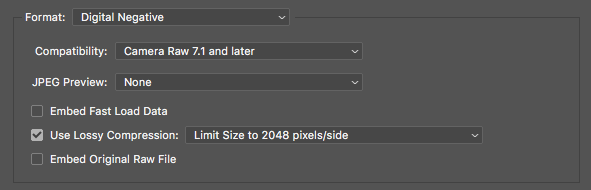
Assurez-vous que le format est DNG\ et que les paramètres correspondent à ceux indiqués ci-dessous.
Veuillez nous transférer les fichiers DNG exportés. Vous pouvez les supprimer une fois que vous les aurez transférés.
DANS LIGHTROOM 14 ou une version antérieure :
Faites glisser tous vos fichiers RAW dans Lightroom
Sélectionnez tous les fichiers dans les vignettes, cliquez avec le bouton droit sur n’importe quelle image, puis choisissez EXPORTER
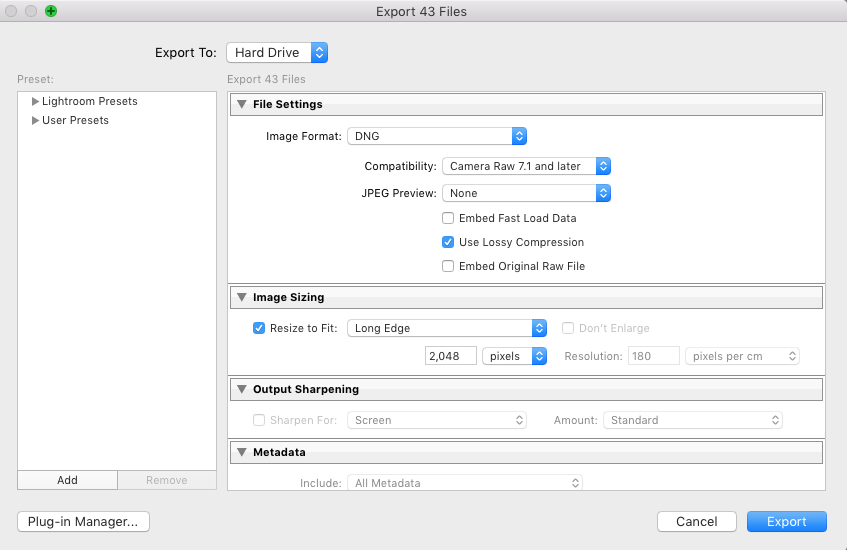
Assurez-vous que le format est DNG\ et que les paramètres correspondent à ceux indiqués ci-dessous.
Assurez-vous de NE PAS renommer les fichiers lors de l’exportation (erreur courante!)
Veuillez nous transférer les fichiers DNG exportés. Vous pouvez les supprimer une fois que vous les aurez transférés.
Nous extrairons et vous renverrons les fichiers XMP, que vous ajouterez à votre dossier RAW, puis que vous importerez dans Photoshop/Camera Raw ou LR
Paramètres pour l’exportation DNG dans Photoshop/Camera Raw :
Paramètres pour l’exportation DNG dans Lightroom :
Comment faire : Créer de petits fichiers DNG à partir de vos fichiers RAW
Préparation de vos fichiers
Voici quelques directives visant à faciliter au maximum le processus de révision :
Ne recadrez pas vos images à l’avance. Si vous avez choisi que nous recadrions vos images, nous le ferons. Si vous souhaitez recadrer les images vous-même, nous vous demandons de le faire après avoir reçu les retouches de notre part.
Si vous nous envoyez des fichiers RAW, assurez-vous de ne nous envoyer que des fichiers RAW, sans les fichiers XMP qui y sont joints. Ces fichiers XMP peuvent contenir certains paramètres, et nous voulons nous assurer de partir d’une base vierge.
Si vous maîtrisez suffisamment les catalogues LR, vous pouvez nous envoyer des fichiers de catalogue avec des aperçus intelligents, plutôt que des fichiers RAW individuels. Un catalogue Lightroom avec des aperçus intelligents n’occupe qu’environ 10 % de l’espace nécessaire à un ensemble complet de fichiers RAW, tout en conservant toutes les informations dont nous avons besoin pour tirer le meilleur parti de vos photos. Cela peut réduire considérablement le temps nécessaire au transfert de vos fichiers. Vous pouvez en savoir plus sur la création d’un catalogue Lightroom avec des aperçus intelligents dans cet ARTICLE.
J’ai téléchargé à partir de votre lien, et le fichier est au format .rar — que dois-je faire?
Le format .rar est une archive compressée, similaire au format .zip. Cela se produit par défaut lorsque le fichier que nous vous transférons est volumineux. Pour « décompresser » le fichier .rar, vous aurez besoin d’un logiciel gratuit :
Utilisateurs de Mac : Téléchargez THE UNARCHIVER Utilisateurs de PC : Téléchargez WINRAR
Une fois que vous aurez décompressé le fichier .rar , vous obtiendrez très probablement un fichier .zip . Il vous suffira de décompresser celui-ci également, et vous pourrez alors accéder aux fichiers que nous vous avons envoyés.
Importation de photos à partir d’un autre catalogue Lightroom
(source : Aide Adobe)
Lorsque vous importez des photos provenant d’un autre catalogue Lightroom dans le catalogue actuel, vous pouvez définir des options pour gérer les nouvelles photos et celles qui figurent déjà dans le catalogue actuel.
Sélectionnez Fichier > Importer à partir d’un autre catalogue.
Accédez au catalogue que vous souhaitez importer, puis cliquez sur « Ouvrir » (Windows) ou « Choisir » (Mac OS).
Veuillez préciser les photos à importer :
Sous « Contenu du catalogue », assurez-vous que les dossiers contenant les photos à importer sont sélectionnés. Pour sélectionner ou désélectionner des photos individuelles, cliquez sur « Afficher l’aperçu », puis cochez la case située dans le coin supérieur gauche de n’importe quelle image d’aperçu. Vous pouvez également choisir « Sélectionner tout » ou « Désélectionner tout ». — Dans la zone « Nouvelles photos », choisissez une option dans le menu « Gestion des fichiers » :
Ajouter de nouvelles photos au catalogue sans les déplacer : importe les photos à leur emplacement actuel. Copier les nouvelles photos vers un nouvel emplacement et les importer : importe les photos vers un nouvel emplacement. Ne pas importer de nouvelles photos : seules les photos présentes dans le catalogue actuel sont importées. Lightroom détermine qu’une photo est un doublon (déjà présent dans le catalogue) si elle possède le même nom de fichier d’origine, la même date et heure de prise de vue Exif, ainsi que la même taille de fichier.
Dans la section « Photos existantes modifiées », effectuez l’une des actions suivantes :
Remplacer les métadonnées, les paramètres de développement et les fichiers négatifs pour remplacer tous les paramètres du catalogue actuel. Si vous choisissez cette option, vous pouvez sélectionner l’option « Conserver les anciens paramètres sous forme de copie virtuelle » afin de conserver une copie de sauvegarde. Vous pouvez également sélectionner l’option « Remplacer uniquement les fichiers non RAW » pour éviter de remplacer les négatifs RAW. Si les modifications apportées aux fichiers négatifs RAW n’affectent que les métadonnées, le choix de cette option vous fera gagner du temps. Remplacez uniquement les métadonnées et les paramètres de développement pour laisser les fichiers négatifs (les photos sources) inchangés. Si vous choisissez cette option, vous pouvez sélectionner l’option « Conserver les anciens paramètres sous forme de copie virtuelle » pour conserver une copie de sauvegarde. Sélectionnez « Ne rien remplacer » pour importer uniquement les nouvelles photos.
Si des photos du catalogue actuel sont manquantes et se trouvent dans le catalogue importé, indiquez si vous souhaitez mettre à jour les métadonnées et les paramètres de développement de ces fichiers. Sélectionnez l’option « Conserver les anciens paramètres sous forme de copie virtuelle » pour conserver une copie de sauvegarde. Si les photos manquantes dans le catalogue actuel apparaissent dans le catalogue importé, précisez si les fichiers manquants doivent être copiés et à quel emplacement ils doivent l’être.
Cliquez sur « Importer ».
LES FICHIERS MODIFIÉS : Travailler avec un catalogue « Lightroom »
Importez le fichier .lrcat que nous vous avons envoyé dans LR. Nous vous suggérons de simplement double-cliquer dessus.
Les images peuvent apparaître en gris. Accédez au module Bibliothèque, cliquez avec le bouton droit de la souris sur le dossier qui devrait contenir tous les originaux (il portera un signe « ? »), puis sélectionnez « Rechercher le dossier manquant ». Sélectionnez le dossier sur votre ordinateur contenant tous les fichiers RAW.
Les fichiers seront synchronisés. L’affichage des images et des modifications peut prendre quelques minutes.
Vérifiez la révision et l’exportation.
LES FICHIERS MODIFIÉS : Utilisation des fichiers XMP dans Lightroom
Recopiez les fichiers XMP dans votre propre dossier contenant les fichiers RAW (veillez à ne pas les renommer pendant que nous les traitons)
2a) Importez ce dossier dans un nouveau catalogue Lightroom Classic
OU
2b) Ouvrez votre catalogue Lightroom existant qui contient les images que vous avez envoyées pour retouche, repérez vos images dans le catalogue, sélectionnez-les toutes, cliquez avec le bouton droit de la souris, puis choisissez MÉTADONNÉES > Lire les métadonnées à partir des fichiers
Vérifiez les modifications et exportez
Si les fichiers apparaissent sans aucune modification, veuillez communiquer avec votre éditeur et mettre info@imagesalon.com en copie dès que possible.
LES FICHIERS MODIFIÉS : Utilisation des fichiers XMP dans Photoshop/Camera Raw
Déplacez tous les fichiers XMP que vous avez reçus de notre part dans votre dossier contenant tous les fichiers RAW.
Faites glisser les fichiers RAW et les fichiers XMP dans Photoshop (Camera Raw s’ouvrira)
Vérifiez les modifications, sélectionnez tout, puis exportez.
Pourquoi les délais d’exécution sont-ils plus longs que ceux des autres services de postproduction sur le marché?
Le principal avantage de travailler avec nous réside dans la relation qui s’établit entre vous et votre réviseur, ce qui se traduit par une révision plus cohérente et adaptée à votre style. Ainsi, chaque réviseur travaille avec les mêmes 10 à 15 clients tout au long de l’année et doit gérer le travail de chacun simultanément.
Nous estimons que les avantages de travailler avec le même éditeur l’emportent largement sur un délai d’exécution plus court mais des résultats moins uniformes, qui découlent du fait de confier vos images à n’importe quel éditeur capable de les traiter le plus rapidement possible.
Nous vous encourageons à prévoir une semaine supplémentaire par rapport à vos délais de livraison habituels, simplement pour disposer d’une petite marge de manœuvre.
Révisions et corrections
Que faire si vous n’êtes pas satisfait des modifications finales ?
Communiquez avec notre équipe sans tarder! Vos commentaires sont essentiels pour assurer le bon déroulement du processus et nous encourageons tous nos clients à nous faire part de leurs impressions, qu’elles soient positives ou négatives. Si des corrections s’imposent, veuillez en informer votre réviseur; celles-ci seront traitées en priorité. Les révisions sont généralement renvoyées dans un délai d’un jour ouvrable.
Quelle est la meilleure façon de faire part de vos commentaires à votre réviseur ?
La rétroaction est un élément essentiel du processus. Il vous suffit de répondre au courriel de confirmation de livraison de la commande, et celui-ci sera transmis à notre équipe.
Il existe plusieurs façons de nous faire part de vos commentaires : les comparaisons visuelles côte à côte entre votre version et la nôtre sont toujours très utiles, mais une communication verbale ou même un appel Zoom peut être une bonne idée pour vous assurer que votre réviseur est sur la bonne voie! Assurez-vous également que votre éditeur utilise le préréglage approprié et, si ce n’est pas le cas, envoyez-lui le ou les préréglages par courriel.
De plus, si vous créez une galerie d’aperçu pour vos clients, vous pouvez inclure ces photos retouchées dans votre catalogue Lightroom en tant que « pré-retouches » que votre retoucheur pourra suivre. Ainsi, votre retoucheur pourra voir exactement comment vous retouchez habituellement vos photos. Si vous procédez ainsi, veillez à étiqueter les images dans votre catalogue Lightroom afin que votre éditeur puisse les retrouver rapidement!
Pourrez-vous apporter des modifications aux révisions ?
Absolument! Nous proposons même des tutoriels expliquant comment synchroniser rapidement certains paramètres (tels que la courbe de tonalité, la réduction du bruit, l’accentuation, etc.) ou encore comment effectuer des ajustements relatifs sur un ensemble complet d’images.
Que se passe-t-il si vous n’êtes pas satisfait des résultats finaux ?
Nous nous efforçons de traiter votre commande correctement dès la première fois, bien qu’il arrive parfois que la révision ne vous semble pas tout à fait correcte. Veuillez répondre à votre courriel de livraison dès que possible, car nous accordons la plus haute priorité aux révisions.
Vous n’êtes pas entièrement satisfait des paramètres que nous avons appliqués dans les calques de sélection AI et vous préféreriez utiliser les vôtres?
Voici comment ajuster efficacement les paramètres pour toutes les images!
Sélectionnez toutes les images de la séance
Activer la synchronisation automatique
Ouvrez le panneau de masquage sur l’une des images
Sélectionnez la couche « Sujet Dodge » pour que les paramètres s’appliquent au sujet
Ajustez les paramètres du masque selon vos préférences
Répétez le processus pour le calque « Background Burn » en utilisant les paramètres que vous souhaitez appliquer à l’arrière-plan
Fermez votre panneau de masquage et désactivez la synchronisation automatique
Toutes vos images seront mises à jour selon vos nouveaux paramètres sans que vous ayez à retraiter la sélection Ai!
Autres billets connexes : Comment importer un préréglage de masque Ai dans Lightroom Les masques Ai ne s’affichent pas correctement
Que faire s’il y a un problème avec ma commande?
Tout problème ou toute correction est traité en priorité absolue, dans un délai d’un jour ouvrable ou moins.
Si vous rencontrez un problème technique, répondez simplement à votre courriel de livraison et nous vous répondrons dans les plus brefs délais.
Si quelque chose vous semble anormal dans le travail de retouche, vous pouvez nous faire part de vos commentaires par courriel ou via le formulaire de commentaires dans votre Tableau de bord client. Ne commencez pas à retoucher vous-même les images, car nous estimons que toute correction relève de notre responsabilité. Ce processus de rétroaction nous aide également à améliorer notre service à l’avenir!
La communication et la rétroaction sont la clé d’une relation fructueuse, et notre équipe du service à la clientèle est toujours là pour régler tout problème qui pourrait survenir!
Généralités et compte
À propos de Image Salon
Qu’offre Image Salon?
Notre catalogue prend en charge les modules complémentaires suivants : Conception Web, Designer, rédaction et curation, Ai + Human, Culling, PROFILE, Find My Style et Configuration du profil Ai. PHAiTO est un service externe associé vers lequel nous pouvons vous diriger; il ne s’agit pas d’un service pouvant faire l’objet d’une commande Image Salon.
Quels sont les services qui ne sont pas offerts présentement?
Les services liés aux tournages, aux déplacements, à la préproduction, aux honoraires forfaitaires et au commerce en ligne complet ne sont pas actuellement définis Image Salon.
Qu’est-ce que Image Salon?
Image Salon est un moteur créatif destiné aux photographes professionnels. Nous les accompagnons dans la postproduction et la conception Web.
En matière de retouche, nous offrons des services comprenant la sélection des images, la correction des couleurs, la retouche et divers autres aspects du processus de postproduction d’un photographe.
En ce qui concerne le Web, nous concevons, développons et hébergeons des sites Web de photographie sur mesure.
Nous sommes nous-mêmes des photographes professionnels et venons en aide à nos confrères depuis 2014. Nos éditeurs sont tous basés à Montréal, et notre équipe a apporté son expertise humaine à plus de 60 millions de photos.
Pour en savoir plus, consultez la page À propos, ou découvrez chaque service sur Post-production et Conception Web.
Où se trouve Image Salon, et qui en assure la gestion?
Nous sommes situés à Montréal, au Canada, où le studio a vu le jour en 2014. La société est la 9327-2920 Québec inc., exerçant ses activités sous le nom de Image Salon, dont le siège social est situé au 4710, rue Saint-Ambroise, bureau 400, Montréal, Québec.
L’équipe est dirigée par Victoria Dimaano (CEO), Daniel Kudish (Co-Founder) et Joey Kudish (CTO), aux côtés d’une équipe composée de designers, de retoucheurs, d’éditeurs et d’ingénieurs.
Travaillez-vous uniquement avec des photographes?
Oui. Tout ce que nous proposons est conçu pour les professionnels de la photographie et les entreprises. Ces services ne s’adressent pas aux consommateurs.
Si vous gagnez votre vie grâce à la photographie, quel que soit le genre, nous sommes là pour vous soutenir!
Qu’est-ce que PHAiTO, et quel est son lien avec Image Salon?
PHAiTO est une entreprise Image Salon. Lorsque nous configurons un profil de retouche par IA pour vous, ce profil entraîné est conçu pour fonctionner avec PHAiTO, et vous acceptez les modalités propres à PHAiTO lorsque vous créez un compte PHAiTO.
Dois-je faire partie de la page Facebook « The Image Salon Clients »? Dois-je y participer?
Non, l’adhésion et la participation à la page Facebook « Clients de The Image Salon » sont facultatives, bien que nous y publiions des annonces concernant les nouvelles fonctionnalités, les promotions et les mises à jour. Vous pouvez également utiliser la page Facebook pour entrer en contact avec d’autres excellents photographes qui utilisent The Image Salon!
Qui gère The Image Salon?
Image Salon a été fondé par les photographes Davina et Daniel Kudish, de DAVINA + DANIEL. Depuis 2007, ils ont photographié des centaines de mariages dans leur ville natale de Montréal, ainsi que partout dans le monde. Aujourd’hui, Image Salon est dirigé par Daniel, Victoria (chef de la direction) et Joey (chef de la technologie), aux côtés d’une équipe exceptionnelle composée de rédacteurs, de retoucheurs et d’ingénieurs.
Votre compte
Comment puis-je créer un compte et me connecter?
Créez un compte en indiquant votre nom et votre adresse courriel; nous vous enverrons un lien de confirmation à cette adresse. Ce lien est valide pendant 24 heures — cliquez dessus pour activer votre compte. S’il expire, demandez-en un nouveau à partir de la page de connexion.
Vous vous connectez ensuite à l’aide de votre adresse courriel et de votre mot de passe pour accéder à votre tableau de bord, où vous trouverez vos commandes, vos fichiers, vos factures et les détails de votre compte.
Vous avez oublié votre mot de passe. Comment pouvez-vous le réinitialiser?
Sur la page de connexion, choisissez de réinitialiser votre mot de passe et nous vous enverrons par courriel un lien de réinitialisation. Ce lien est valide pendant une heure à compter du moment où il est envoyé. Ouvrez-le, définissez un nouveau mot de passe, et vous pourrez vous reconnecter.
Votre mot de passe est confidentiel, même pour nous — personne chez Image Salon ne peut le voir. Si vous n’avez pas demandé de réinitialisation, ignorez le courriel et votre mot de passe actuel continuera de fonctionner.
Comment puis-je modifier mon adresse courriel ou mon mot de passe?
Accédez à la page « Mon compte ». Pour modifier votre mot de passe, entrez-en un nouveau et confirmez-le — si vous laissez ces champs vides, votre mot de passe actuel sera conservé. Pour modifier votre adresse courriel, mettez-la à jour et enregistrez les modifications.
Lorsque votre adresse courriel changera, nous vous enverrons d’abord un avis à votre ancien/actuel adresse. Si vous recevez un tel courriel alors que vous n’avez pas demandé de modifier votre adresse courriel, veuillez communiquer avec nous sans tarder.
Les factures ou les mises à jour de commande peuvent-elles être envoyées à plusieurs adresses courriel?
Oui. Votre adresse courriel principale reçoit tous les messages, et vous pouvez ajouter jusqu’à trois autres adresses pour les factures ou les mises à jour de commande — ce qui est pratique pour un comptable ou un deuxième photographe. Ajoutez-les sur votre page « Mon compte » sous « Notifications », en les séparant par des virgules.
Puis-je utiliser mon compte en français ?
Oui. Sur la page « Mon compte », vous trouverez une option permettant de basculer votre compte en français (« Changer mon compte en français »). Votre compte fonctionne en anglais ou en français.
Comment puis-je supprimer mon compte?
Vous pouvez supprimer votre compte au bas de la page « Mon compte ». Voici quelques points qu’il est utile de connaître au préalable :
Si vous disposez d’un abonnement de conception Web, veuillez noter que votre site sera mis hors ligne à l’expiration de l’abonnement — la résiliation est traitée séparément; veuillez donc consulter les réponses relatives à la conception Web avant de procéder à la fermeture de votre compte.
Les fichiers de postproduction sont de toute façon supprimés périodiquement une fois le travail terminé; veillez donc à conserver vos propres copies.
Après la suppression, vos données ne sont plus accessibles via le site, bien que des copies puissent subsister dans les sauvegardes de routine pendant un certain temps avant d’être supprimées. Si vous préférez que nous nous en chargions, veuillez communiquer avec le service de soutien.
Modification de vos renseignements personnels et de vos préférences de paiement
Pour modifier vos renseignements personnels, il vous suffit de vous connecter à votre tableau de bord client et de vous rendre dans la section « Mon compte » afin de mettre à jour votre nom, votre adresse courriel, votre mot de passe et votre numéro de TPS/TVQ (si requis sur vos factures). Pour modifier les renseignements figurant sur votre site Web, envoyez-nous un bref message via le formulaire de contact, et nous mettrons à jour les renseignements que nous avons dans nos dossiers!
Pour modifier vos préférences de paiement, rendez-vous dans la section « Mon compte » de votre tableau de bord client et sélectionnez l’onglet « Paiements » situé à droite. De là, vous pouvez mettre à jour vos renseignements de facturation et modifier vos modes de paiement préférés.
De plus, vous pouvez trouver votre code de référence dans la partie droite de votre page « Mon compte ».
Facturation et paiements
Quels modes de paiement acceptez-vous?
Nous acceptons les principales cartes de crédit — Visa, Mastercard et American Express — et PayPal. Les paiements s’effectuent via Stripe ou PayPal, et vous pouvez ajouter une carte ou associer votre compte PayPal sur votre Mon compte page.
Ma carte est-elle sécurisée? Conservez-vous mon numéro de carte?
Nous ne conservons jamais votre numéro de carte complet. Les renseignements relatifs à votre carte sont transmis directement à notre fournisseur de services de paiement (Stripe ou PayPal) et y sont traités, et non sur nos serveurs. Les données échangées entre vous et le site sont également chiffrées pendant leur transmission.
Dans quelle devise suis-je facturé?
Les clients situés au Canada sont facturés en dollars canadiens, et ceux de tous les autres pays sont facturés en dollars américains. Les prix vous seront affichés dans la devise appropriée lorsque vous passerez une commande.
Tous les frais s’entendent hors taxes applicables, lesquelles sont ajoutées au besoin pour les clients situés au Canada.
Puis-je ajouter un numéro de TPS ou un numéro d’identification fiscale à mes factures?
Oui. Un champ « Numéro de TPS/TVQ » est disponible sur votre page « Mon compte » — ajoutez-le s’il doit figurer sur vos factures, et il apparaîtra sur celles que nous émettons. Les frais s’entendent hors taxes applicables, lesquelles sont ajoutées au besoin.
Où puis-je trouver mes factures et mes reçus?
Chaque facture est accessible sur votre tableau de bord, ce qui vous permet d’en obtenir une copie chaque fois que vous (ou votre comptable) en avez besoin. Chaque facture peut être téléchargée au format PDF, et vous pouvez toutes les exporter au format CSV à partir du même endroit.
Pour la conception de sites Web, un reçu est émis pour chaque frais mensuel, accompagné de la facture.
Comment puis-je mettre à jour mes renseignements de facturation ou ma carte?
Sur votre page « Mon compte », vous pouvez mettre à jour votre adresse de facturation (ce qui détermine également la devise de votre facture), ajouter une nouvelle carte, associer votre compte PayPal et supprimer une carte ancienne ou expirée. Définissez le mode de paiement de votre choix comme mode de paiement par défaut.
Si vous préférez que nous procédions à la modification, communiquez avec le service de soutien et nous réglerons cela avec vous.
Vais-je recevoir un reçu?
Vous recevrez un reçu par courriel, et vous pourrez également télécharger vos factures payées à partir de votre tableau de bord client.
Comment pouvez-vous consulter et télécharger une facture ?
Toutes vos factures sont affichées dans le Tableau de bord du client. Il vous suffit de vous connecter, de cliquer sur « Voir les commandes » et de télécharger la facture souhaitée à partir de la liste.
Vous avez remarqué une erreur dans votre facture. Que devez-vous faire?
Il vous suffit de répondre au courriel que vous avez reçu ou de nous appeler au numéro indiqué sur le site Web. Quelqu’un corrigera rapidement l’erreur et nous serons ravis de vous aider!
Émettez-vous des formulaires 1099?
Comme nous sommes établis au Canada, nous n’avons pas à émettre ni à remplir de formulaires 1099.
Offrez-vous des promotions?
Nous annonçons nos promotions par courriel. Assurez-vous de rester à l’affût de ces promotions!
Remboursements et crédits
Puis-je obtenir un remboursement pour une commande de postproduction ?
Cela dépend de l’état de la commande :
Travail non encore commencé — remboursement intégral.
Travail déjà commencé — nous interrompons le processus et remboursons les images non traitées.
Commande terminée, mais la révision n’est pas correcte — veuillez nous en informer au plus tôt; un remboursement n’est possible qu’après que vous ayez signalé le problème et que nous n’ayons pas été en mesure de le corriger dans un délai raisonnable.
Nous ne pouvons procéder à un remboursement ou à un crédit que si vous nous avez donné la possibilité de corriger le travail — les corrections sont traitées en priorité absolue, généralement dans un délai d’un jour ouvrable. Toute situation ne relevant pas de ces cas est laissée à notre discrétion. A PROFILE L'engagement n'est jamais remboursé en espèces; il est conservé sous forme de crédit sur votre compte. Les modalités complètes se trouvent dans le Conditions de postproduction.
Si vous annulez la conception de site Web, recevez-vous un remboursement ?
Nous ne remboursons pas les mois entamés, et l’abonnement n’est pas calculé au prorata lors de la résiliation. Cependant, comme rien n’est facturé tant que vous n’avez pas approuvé une conception, vous ne payez jamais pour un travail que vous n’avez pas validé.
Il y a aucune durée minimale; ainsi, l’annulation n’entraîne pas le paiement anticipé des versements mensuels futurs. La seule chose qui peut devenir exigible est l’option supplémentaire « concepteur humain » : si vous la payez par versements mensuels et que vous annulez avant que tous les versements ne soient effectués, les versements restants deviennent exigibles. Les détails se trouvent dans le Termes relatifs à la conception Web.
Comment fonctionne le crédit au compte ?
Le crédit figure sur le solde de votre compte et est débité automatiquement à mesure que vous passez des commandes. Votre tableau de bord affiche le solde courant, le cas échéant.
Le crédit peut provenir d’un achat anticipé, d’un parrainage ou d’un engagement PROFILE.
Comment fonctionne le crédit de parrainage ?
Recommandez un collègue photographe et nous ajouterons un crédit de 25 $ à votre compte dès qu’il aura passé et finalisé sa première commande. Ce crédit sera ensuite déduit de vos propres commandes comme n’importe quel autre solde, et il n’y a pas de limite — recommandez autant de personnes que vous le souhaitez.
Votre lien de parrainage se trouve dans votre compte, et les personnes que vous avez parrainées y apparaissent avec leur statut.
Qu’advient-il de votre crédit PROFILE si vous ne l’utilisez pas entièrement ou si vous annulez?
Tout crédit « PROFILE » que vous n’utilisez pas est reporté lors du renouvellement : il reste sur votre compte en plus de l’engagement de 2 500 $ pour la nouvelle année. Le renouvellement est à votre discrétion chaque année.
Si vous annulez une PROFILE, ou ne le renouvelez pas; le crédit inutilisé est conservé pour 24 mois. Revenez dans ce délai, payez un Frais de réactivation de 500 $, et votre crédit est à nouveau entièrement disponible. Après 24 mois, tout crédit restant expire. Le crédit n’est jamais échangeable contre de l’argent comptant et ne peut être transféré à un autre compte.
Comment puis-je vérifier le solde de mon crédit?
Le solde créditeur est affiché dans le Tableau de bord du client. Il vous suffit de vous connecter et de sélectionner « Mon compte ».
Vos crédits ou vos rabais seront-ils appliqués automatiquement?
Oui, si un code de réduction valide a été saisi lors de la commande, nous l’appliquerons automatiquement et la facture indiquera la réduction correspondante.
Si vous disposez d’un solde créditeur, nous l’appliquerons à votre facture avant de débiter votre carte de crédit enregistrée dans nos dossiers, le cas échéant.
Soutien et contact
Comment puis-je communiquer avec le service à la clientèle?
Le moyen le plus rapide est d’utiliser le formulaire d’assistance dans votre tableau de bord : sélectionnez le domaine concerné (postproduction, conception Web, commandes et facturation, ou votre compte), associez-le à une commande si nécessaire, indiquez le niveau d’urgence et décrivez le problème. Choisissez de recevoir une réponse par courriel ou par téléphone.
Vous pouvez également répondre à tout courriel que nous vous avons envoyé, écrire à info@imagesalon.com ou composer le 1 888 351-6731.
Dans quel délai le service à la clientèle vous répondra-t-il ?
Nos heures d’ouverture sont du lundi au vendredi, 10 h à 18 h, heure de l’Est (Montréal), à l’exception des jours fériés du Québec. Nous nous efforçons de répondre aux demandes urgentes dans un délai de 2 heures ouvrables, ainsi qu’à tout le reste à l’intérieur de 1 à 2 jours ouvrables.
Qu’est-ce que le Centre d’aide?
Le Centre d’aide est un clavardage où vous pouvez poser une question dans vos propres mots. Betsy (notre assistante IA) répond à ce qu’elle peut et transmet tout ce qu’elle ne peut pas traiter à notre équipe humaine. C’est le moyen le plus rapide de vérifier si une réponse existe déjà avant d’ouvrir un ticket.
Que devez-vous inclure lorsque vous communiquez avec le service de soutien ?
Plus vous fournissez de contexte, plus vite nous pourrons vous répondre en un seul message. Voici quelques éléments utiles à inclure :
Le sujet en question, ainsi que la commande associée, le cas échéant.
Quel est le degré d’urgence?
Ce à quoi vous vous attendiez, ce qui s’est produit à la place et quand cela a commencé.
Ce que vous avez déjà tenté, afin d’éviter de répéter une étape.
Captures d’écran ou fichiers, si cela peut aider.
Je ne maîtrise pas très bien l’anglais. Puis-je obtenir de l’aide dans une autre langue?
Nous disposons de réviseurs parlant couramment le français. Il suffit de nous le faire savoir, et nous organiserons une rencontre avec l’un d’entre eux! Merci.
Confidentialité et sécurité
Comment traitez-vous mes renseignements personnels?
Nous recueillons uniquement les renseignements personnels nécessaires à la gestion de votre compte et à la prestation des services — notamment votre nom, votre adresse courriel, votre numéro de téléphone et votre adresse de facturation. Les détails relatifs au paiement sont traités par notre fournisseur de services de paiement (Stripe ou PayPal) et ne sont pas stockés sur nos serveurs.
Les données sont chiffrées pendant leur transfert, leur accès est limité au personnel qui en a besoin, et vous pouvez consulter, corriger ou supprimer vos renseignements à partir de votre Mon compte page ou en nous contactant. Notre responsable de la protection des renseignements personnels est Victoria Dimaano, joignable à l’adresse info@imagesalon.com. Vous trouverez tous les détails dans notre Politique de confidentialité.
Utilisez-vous mes photos ou mon site pour entraîner l’IA?
Nous utilisons l’IA dans ces deux services, mais les données sur lesquelles nous l’entraînons diffèrent :
Postproduction : lorsque vous envoyez des images à retoucher, vous nous accordez — ainsi qu’à nos sociétés affiliées (y compris PHAiTO) et à nos partenaires technologiques — le droit d’apprendre à partir de votre matériel et des corrections qui y sont apportées. C’est ce qui permet de créer un profil de retouche par IA capable de retoucher à votre manière.
Conception Web : nous nous formons sur les données de conception — mise en page, structure, typographie, espacement, couleur, modèles de composants — et non sur vos photographies en tant qu’images, ni sur les mots que vous publiez à l’aide de la barre d’outils. Cette licence s’applique uniquement à nous et à nos sociétés affiliées, et non à des partenaires externes.
Nous n’utiliserons pas vos images dans le cadre de nos propres activités de marketing sans vous avoir consulté au préalable, et vous pouvez refuser. Les modèles déjà entraînés ne peuvent pas être désentraînés. Les modalités complètes figurent dans les barèmes de postproduction et de conception Web.
À qui appartiennent les données recueillies par l’intermédiaire du site Web que vous créez pour moi?
C’est vous qui le faites. Les personnes qui visitent votre site et vous contactent par son intermédiaire sont vos demandeurs de renseignements et vos clients — nous ne conservons et ne traitons ces renseignements que pour gérer le site en votre nom, et nous ne les utilisons pas à des fins d’apprentissage automatique.
Les demandes de renseignements par formulaire sont transmises par courriel à l’adresse que vous nous fournissez; nous ne conservons pas le message, donc Votre propre boîte de réception constitue le registre — Conservez-le. Comme le site vous appartient, vous êtes responsable de votre propre politique de confidentialité et, lorsque la loi applicable à vos visiteurs l’exige, de votre propre avis et consentement relatifs aux témoins.
Les sites Web que vous créez utilisent-ils des témoins ou nécessitent-ils une bannière relative aux témoins?
Nous sommes encore en train de finaliser l’analyse des visiteurs sur les sites que nous créons; nous ne pouvons donc pas encore garantir qu’un site ne nécessite ni témoins ni bannière. Une fois l’analyse approuvée, nous vous indiquerons précisément ce que notre outil de mesure installe sur l’appareil d’un visiteur, le cas échéant.
Votre site vous appartient toutefois toujours — si vous y ajoutez un élément qui installe des témoins (une balise d’intégration, un pixel, un outil de réservation), ou si la loi applicable à vos visiteurs l’exige, il vous incombe de fournir un avis relatif aux témoins et d’obtenir le consentement des utilisateurs. Si vous souhaitez obtenir une réponse définitive concernant votre site en particulier, communiquez avec le service de soutien et nous vous confirmerons la réponse.
Est-ce qu’imagesalon.com utilise des témoins? Où se trouve la politique relative aux témoins?
Oui. Notre site Web et notre tableau de bord utilisent des témoins techniques ou des moyens de stockage similaires, par exemple pour vous permettre de rester connecté et de mémoriser vos préférences. Toute fonctionnalité d’analyse que nous ajoutons sera répertoriée dans notre avis sur les témoins, accompagnée d’une façon de gérer vos choix chaque fois qu’un consentement est requis.
Vous trouverez tous les détails dans notre Avis sur les témoins et notre Politique de confidentialité. Ces informations sont distinctes de celles concernant les sites que nous créons pour nos clients, qui sont abordées ci-dessus.
Combien de temps conservez-vous mes fichiers?
Pour la postproduction, nous conservons les fichiers que vous nous soumettez uniquement le temps nécessaire à la réalisation du travail, puis nous les supprimons périodiquement une fois celui-ci terminé — nous ne sommes pas un service de sauvegarde, veillez donc à toujours conserver vos propres copies. Les liens de téléchargement des fichiers livrés expirent également; assurez-vous donc de récupérer vos fichiers dès qu’ils sont prêts.
En ce qui concerne la conception Web, le matériel que vous avez fourni et le contenu que vous avez créé sont conservés tant que votre abonnement est actif. Une fois qu’un site est hors ligne, vous disposez de 90 jours pour demander votre contenu, et nous vous le remettons dans les 30 jours suivant la demande.
Services et produits retirés
Postproduction
Qu’est-il advenu de la révision EXPRESS ?
Le service de postproduction EXPRESS a été retiré en octobre 2026. Nous encourageons les photographes qui utilisaient la retouche Lightroom Express à essayer PHAiTO, notre plateforme de retouche IA qui a été entraînée sur plus d’un million de retouches effectuées par des humains et qui offre les mêmes « Looks » que ceux précédemment disponibles pour les commandes Express.
Les photographes qui utilisaient la retouche Photoshop Express sont invités à créer un PROFIL où la retouche est spécialement adaptée à votre flux de travail, y compris toutes les options de retouche auparavant offertes pour les commandes Express.
Qu’est-il advenu de la RETOUCHE?
Les photographes qui utilisaient notre service de RETOUCHE sont invités à créer un PROFIL où la retouche est spécialement adaptée à votre flux de travail, y compris toutes les options de retouche auparavant disponibles pour les commandes Express.
Qu’est-il advenu de PROFILE / PROFILE+?
Les flux de travail de postproduction ont considérablement évolué depuis notre lancement en 2014. Bien que ces deux options aient eu leur raison d’être à l’époque, elles nous empêchaient de nous adapter pleinement au processus unique de chaque photographe. Les options PROFILE et PROFILE+ n’existent plus sous leur forme initiale; les photographes peuvent désormais créer leur propre PROFILE entièrement personnalisé en en faisant la demande à partir du tableau de bord du client.