Comment faire : Créer de petits fichiers DNG à partir de vos fichiers RAW
À voir sur YouTube — Tutoriel : Créer de petits fichiers DNG à partir de vos fichiers RAW
Si vous utilisez uniquement Photoshop ou Camera RAW, ou si vous utilisez encore une ancienne version de Lightroom Classic, nous avons une solution pour vous, afin d’éviter d’envoyer des fichiers RAW volumineux.
Nous vous demandons et vous encourageons à exporter vos fichiers RAW sous forme de petits fichiers DNG, en suivant ces étapes simples :
DANS PHOTOSHOP :
Faites glisser tous vos fichiers RAW dans Photoshop, ce qui lancera Camera Raw.
Sélectionnez tous les fichiers dans les vignettes, puis cliquez sur « Enregistrer les images ».
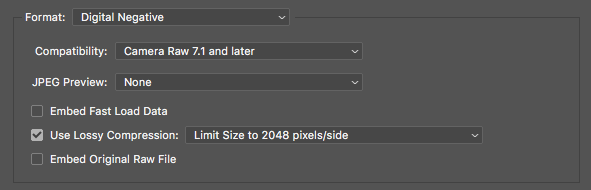
Assurez-vous que le format est DNG\ et que les paramètres correspondent à ceux indiqués ci-dessous.
Veuillez nous transférer les fichiers DNG exportés. Vous pouvez les supprimer une fois que vous les aurez transférés.
DANS LIGHTROOM 14 ou une version antérieure :
Faites glisser tous vos fichiers RAW dans Lightroom
Sélectionnez tous les fichiers dans les vignettes, cliquez avec le bouton droit sur n’importe quelle image, puis choisissez EXPORTER
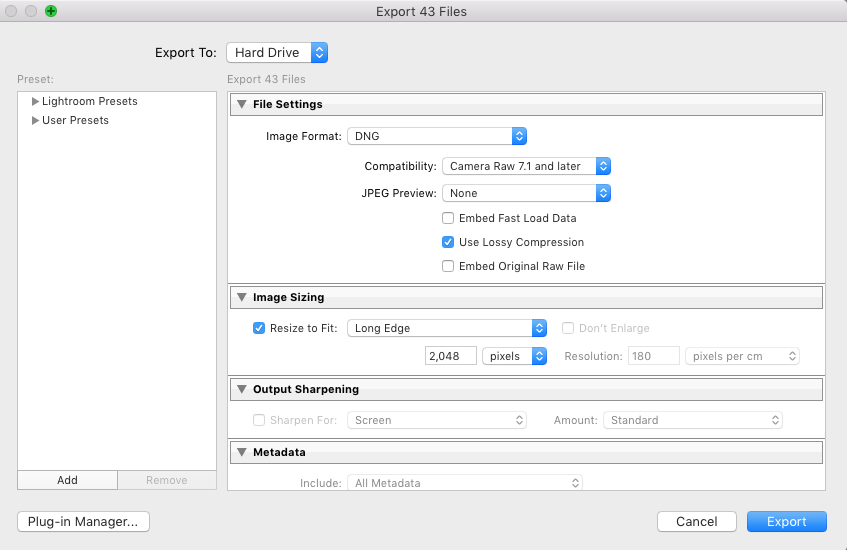
Assurez-vous que le format est DNG\ et que les paramètres correspondent à ceux indiqués ci-dessous.
Assurez-vous de NE PAS renommer les fichiers lors de l’exportation (erreur courante!)
Veuillez nous transférer les fichiers DNG exportés. Vous pouvez les supprimer une fois que vous les aurez transférés.
Nous extrairons et vous renverrons les fichiers XMP, que vous ajouterez à votre dossier RAW, puis que vous importerez dans Photoshop/Camera Raw ou LR
Paramètres pour l’exportation DNG dans Photoshop/Camera Raw :
Paramètres pour l’exportation DNG dans Lightroom :
Comment faire : Créer de petits fichiers DNG à partir de vos fichiers RAW
Questions connexes
Vous avez encore une question? Demandez à Betsy, ou Parcourir toutes les réponses. Voir Postproduction.